검증된 AI 요약 ◀▼
인적 자원 관리를 위한 통합 상담사 상태 동기화를 사용하여 채널 전반에서 상담사 대화 가능 상태를 간소화하세요. 이 기능은 상담사 상태를 업무 흐름에 맵핑하여 준수도, 활용도 및 리포팅에서 실시간 정확도를 높여줍니다. 더 나은 추적과 인사이트를 위해 일반 작업을 통합 상태로 대체합니다. 관리자 또는 권한이 있는 사람은 운영 니즈에 맞게 이 동기화를 쉽게 활성화하거나 비활성화할 수 있습니다.
통합 상담사 상태는 옴니채널 라우팅의 일부로서 상담사가 상담사 워크스페이스의 단일 메뉴에서 이메일, 음성 및 메시징에 대한 대화 가능 여부를 제어할 수 있도록 합니다. Zendesk 인적 자원 관리(WFM) 통합 상담사 상태 동기화를 통해 WFM이 Zendesk의 옴니채널 라우팅에서 바로 상담사 상태와 활동 데이터를 동기화합니다.
WFM(인적 자원 관리)과의 통합 상담사 상태 동기화로 관리자와 권한이 있는 사용자 지정 역할의 사용자가 상담사 상태를 특정 업무 흐름에 맵핑할 수 있습니다. 상담사가 두 시스템에서 대화 가능 여부를 업데이트할 필요가 없으므로 준수도, 활용도 및 리포팅에서 실시간 정확도를 높여줍니다. 일반 작업 대신 옴니채널 라우팅에서 구성된 상담사 상태를 사용하여 준수도를 계산하고 활동을 추적할 수 있습니다.
이 문서에서는 다음과 같은 주제를 다룹니다.
- Zendesk WFM(인적 자원 관리)에 대한 통합 상담사 상태 동기화 사용 설정을 위한 고려 사항
- Zendesk WFM(인적 자원 관리)에 대한 통합 상담사 상태 동기화 사용 설정하기
- Zendesk WFM(인적 자원 관리)에 대한 통합 상담사 상태 동기화 사용 중지하기
관련 문서
Zendesk WFM(인적 자원 관리)에 대한 통합 상담사 상태 동기화 사용 설정을 위한 고려 사항
Zendesk WFM(인적 자원 관리)과의 통합 상담사 상태 동기화가 WFM 기능 및 메트릭 계산에 어떤 영향을 미치는지 반드시 이해하도록 하세요.
특히, 통합 상담사 상태가 WFM(인적 자원 관리)과 동기화될 때 다음과 같은 일이 일어납니다.
-
WFM 시간 추적기를 사용하는 대신 상담사가 상담사 워크스페이스에서 자신의 통합 상담사 상태를 설정해야 합니다. 일과 종료 자동화가 설정되어 있지 않은 한, 교대가 끝날 때 Zendesk Support에서 로그아웃하거나 컴퓨터를 닫아야 합니다.상담사가 티켓에서 작업하기 시작하면 Zendesk WFM(인적 자원 관리)이 자동으로 시간과 준수도를 추적하기 시작합니다. 하지만, 티켓에서 작업하는 것을 포함하지 않는 상태로 일과를 시작하는 경우에는 WFM 시간 추적기로 일과 시작을 클릭하여 수동으로 일과를 시작해야 합니다.
- 일반 작업은 WFM에서 사용할 수 없게 됩니다. 단, 과거 일반 작업 데이터는 계속 사용 가능합니다.
- 일반 작업 대신, WFM이 준수도 및 활용도 계산, 실시간 대시보드, 상담사 활동 리포팅, 공개 API 데이터 스트림에 통합 상담사 상태를 사용합니다. 준수도와 활용도 데이터는 거의 실시간으로 몇 분마다 자동으로 새로 고쳐집니다.
- 일반 작업을 통합 상담사 상태로 바꾸려면 일정 및 교대 설정을 업데이트해야 합니다. 필요하면 일정을 다시 게시합니다.
- 통합 상담사 상태를 사용할 때에는 준수도가 다음과 같이 계산됩니다.
scheduled activity vs. agent’s unified status + ticket activity- 준수도: 상담사의 활성 통합 상담사 상태가 작업하도록 스케줄된 업무 흐름에 맵핑될 때 상담사는 준수 상태로 간주됩니다. 예를 들어, 상담사가 업무 흐름 A에 스케줄되어 있고 업무 흐름 A 티켓에서 작업 중이거나 업무 흐름 A에 맵핑된 상태인 경우, 해당 상담사는 준수 상태로 간주됩니다. 상담사가 온라인 상태이지만 작업하고 있지 않는 경우(유휴 시간)에도 준수 상태로 간주됩니다.
- 미준수: 상담사가 스케줄된 업무 흐름에 맵핑되지 않은 상태에 있거나 잘못된 티켓에서 작업 중인 경우 미준수로 간주됩니다. “오프라인 – 로그아웃” 상태 역시 준수도에서 제외됩니다.
-
준수율은 다음과 같이 계산됩니다.
ratio of time in mapped activities vs. scheduled time -
활용도 백분율은 다음과 같이 계산됩니다.
time spent in productive unified agent statuses / total paid time -
활용률은 다음과 같이 계산됩니다.
productive time / (total paid + idle time) - 유휴 시간은 추적되지 않은 시간을 대체합니다. 유휴 시간은 상담사가 온라인, 자리 비움, 수신만 가능 또는 이 세 가지 표준 상태 중 하나를 사용하는 사용자 지정 통합 상태인 동안 티켓 작업을 하지 않는 기간입니다.
-
상담사 상태 페이지에서 누가 온라인, 오프라인, 유휴 상태인지 실시간으로 볼 수 있습니다. 데이터가 10초마다 새로 고쳐지므로 감독자는 거의 실시간으로 인사이트를 얻을 수 있습니다.
- 현재 누가 온라인 또는 오프라인 상태인지
- 각 상담사가 어느 업무 흐름에서 작업 중인지
- 각 상태나 활동에 상담사가 얼마나 오래 머무는지
- 스케줄된 업무 흐름을 준수하고 있는지 여부
- 상담사 활동 페이지를 통해 상담사가 어떤 작업을 언제 하고 있는지에 대한 당일 정보를 확인할 수 있습니다.
-
WFM(인적 자원 관리)이 통합 상담사 상태를 사용하는 경우 다음 자동화만 사용할 수 있습니다.
- 메시지 보내기: 상담사나 감독자에게 앱 내 또는 Slack 알림을 보냅니다.
- 일과 종료 자동화: 정해진 비활동 기간 후 자동으로 상담사의 일과를 종료합니다.
- Zendesk WFM(인적 자원 관리)과 통합 상담사 상태 동기화에서는 작업 만들기, 상태 전환 또는 시간 추적 자동화를 사용할 수 없습니다. 필요하면 통합 상담사 상태 데이터를 사용하는 새 WFM 자동화를 만듭니다.
- Zendesk 시간 추적기 Chrome 확장 프로그램을 사용하여 외부 URL을 일반 작업에 맵핑하는 경우에는 통합 상담사 상태에 다시 맵핑해야 합니다.
Zendesk WFM(인적 자원 관리)에 대한 통합 상담사 상태 동기화 사용 설정하기
통합 상담사 상태 데이터를 동기화하도록 구성된 경우 WFM이 일반 작업 대신 그러한 데이터만 사용합니다.
Zendesk WFM(인적 자원 관리)에 대한 통합 상담사 상태 동기화를 활성화하려면 관리자이거나 권한이 있는 사용자 지정 역할을 가지고 있어야 합니다.
Zendesk WFM(인적 자원 관리)에 대한 통합 상담사 상태 동기화를 사용 설정하려면 다음과 같이 하세요.
- 아직 하지 않았다면 관리 센터에서 옴니채널 라우팅을 설정하고 구성합니다.
- 인력 자원 관리의 탐색 바에서
 설정을 클릭한 다음 계정 설정을 선택합니다.
 -
일반 탭에서 통합 상담사 상태 동기화로 스크롤하여 상담사 상태 동기화를 선택합니다.
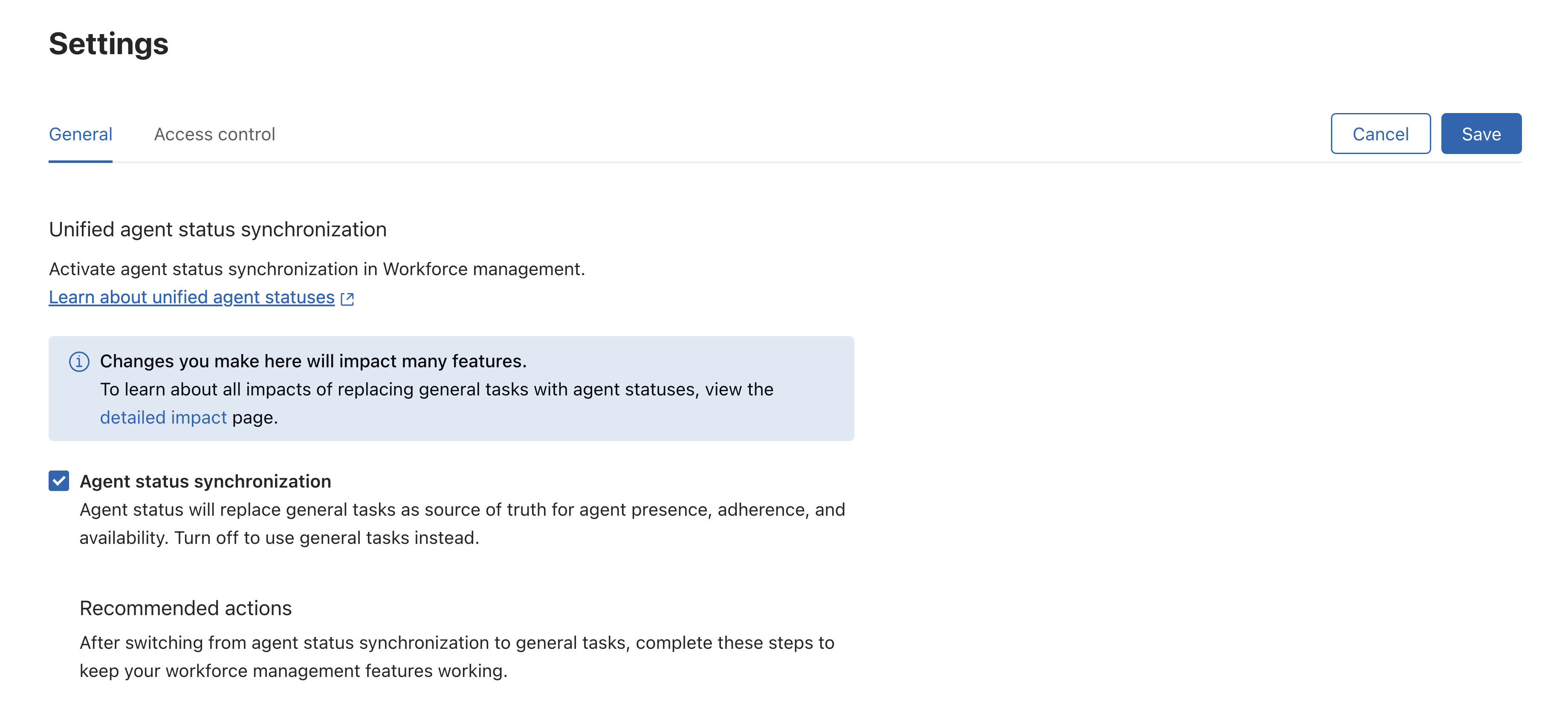
- 저장을 클릭합니다.
- 확인 다이얼로그에서 Zendesk WFM(인적 자원 관리)과의 통합 상담사 상태 동기화를 사용 설정할 때의 주요 영향과 필요한 조치를 검토하고 이해했는지 확인합니다.
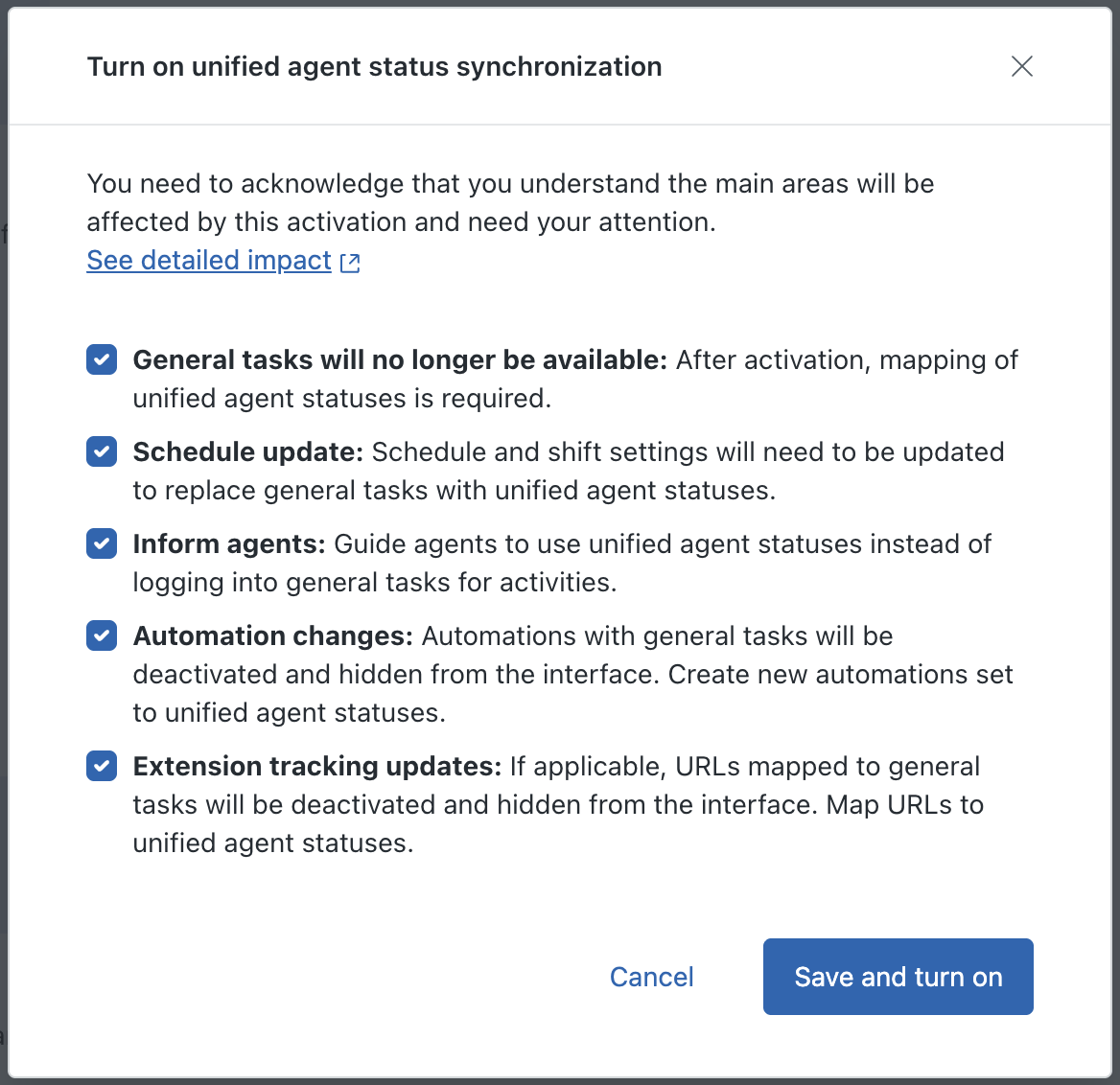
-
저장 및 사용 설정을 클릭합니다.
변경 내용이 저장되며 표시될 때까지 최대 5분이 걸릴 수 있습니다.
- 준수도를 위해 WFM(인적 자원 관리) 업무 흐름을 통합 상담사 상태에 맵핑합니다.
Zendesk WFM(인적 자원 관리)에 대한 통합 상담사 상태 동기화 사용 중지하기
통합 상담사 상태 동기화가 사용 중지되면 WFM(인적 자원 관리)이 다시 일반 작업 데이터만 사용하게 됩니다. 과거 통합 상담사 상태 데이터는 계속 표시되지만 새 활동에는 사용되지 않습니다.
추적되지 않은 시간이 유휴 시간을 대체하고, 일반 작업 데이터가 준수도 및 활용도 계산, 실시간 대시보드, 상담사 활동 리포팅 및 공개 API 데이터 스트림에 사용됩니다.
Zendesk WFM(인적 자원 관리)에 대한 통합 상담사 상태 동기화를 사용 중지하려면 관리자이거나 권한이 있는 사용자 지정 역할을 가지고 있어야 합니다.
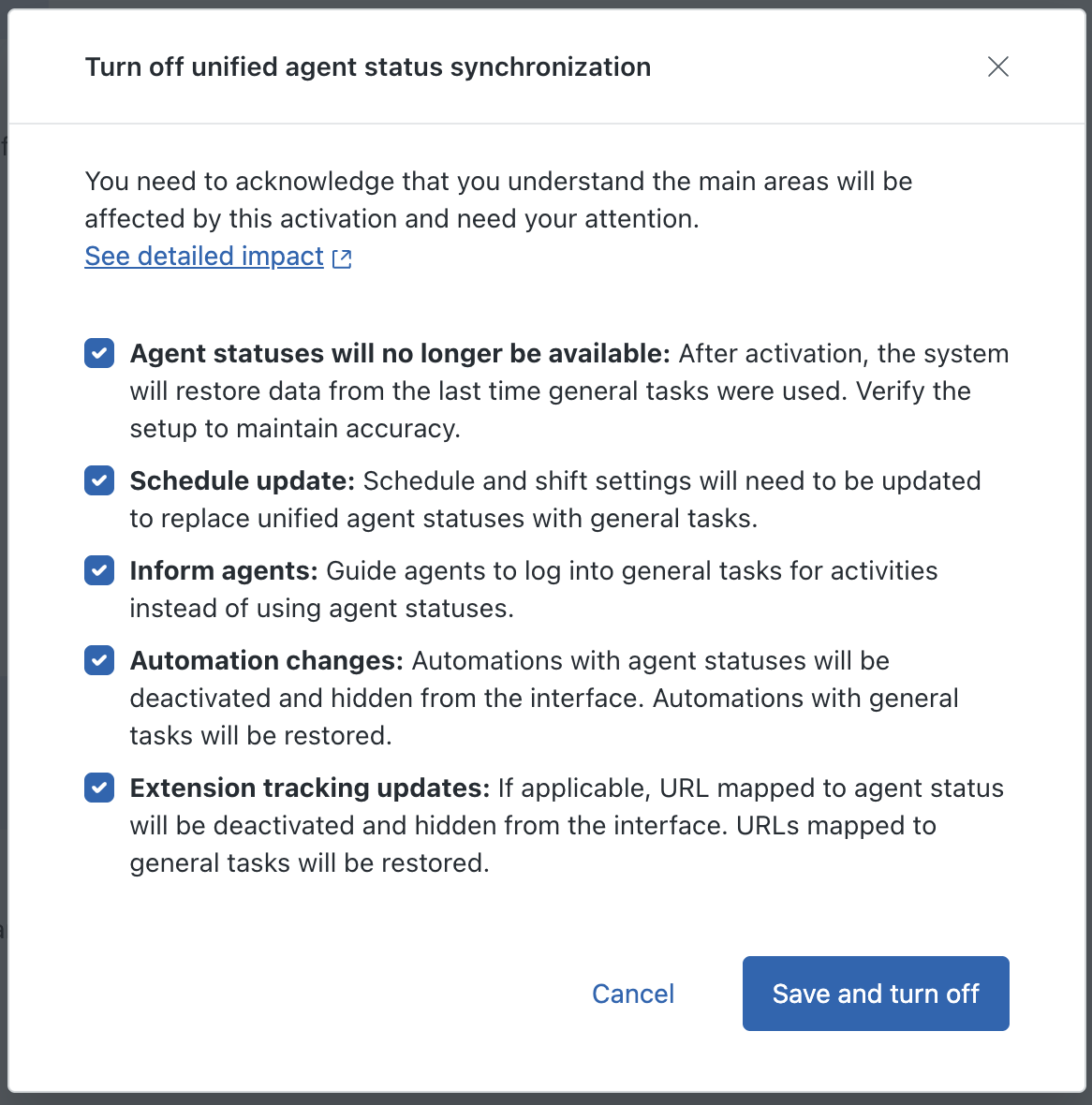
Zendesk WFM(인적 자원 관리)에 대한 통합 상담사 상태 동기화를 사용 중지하려면 다음과 같이 하세요.