Beiträge in der Reihe
Nachdem Sie die Suite in Betrieb genommen haben, sollten Sie herausfinden, wie gut Ihr Support funktioniert. Das wichtigste Tool für die Untersuchung Ihrer Support-Aktivität auf den verschiedenen Kanälen ist Explore, die integrierte Berichtkomponente der Suite.
Explore bietet praktisch grenzenlose Möglichkeiten, Berichte zu erstellen, anzuzeigen und miteinander zu kombinieren, und beinhaltet beispielsweise folgende Ansichten:
- Erstellte, offene und gelöste Tickets
- Help-Center-Seitenaufrufe
- Informationen zu in Sell abgeschlossenen Geschäften
- Anzahl der nicht beantworteten Anrufe
- Informationen zu Ihrer Nutzung von Zendesk Messaging
Dieser Beitrag enthält die folgenden Abschnitte:
Verwenden vordefinierter Berichte
Die Suite stellt zahlreiche vordefinierte Berichte für die Überwachung der Aktivität auf allen Ihren Kanälen bereit. Diese Berichte werden in Dashboards angezeigt, die Sie mit anderen teilen können.
Das folgende Beispiel zeigt das Dashboard für die Ticketerstellung:
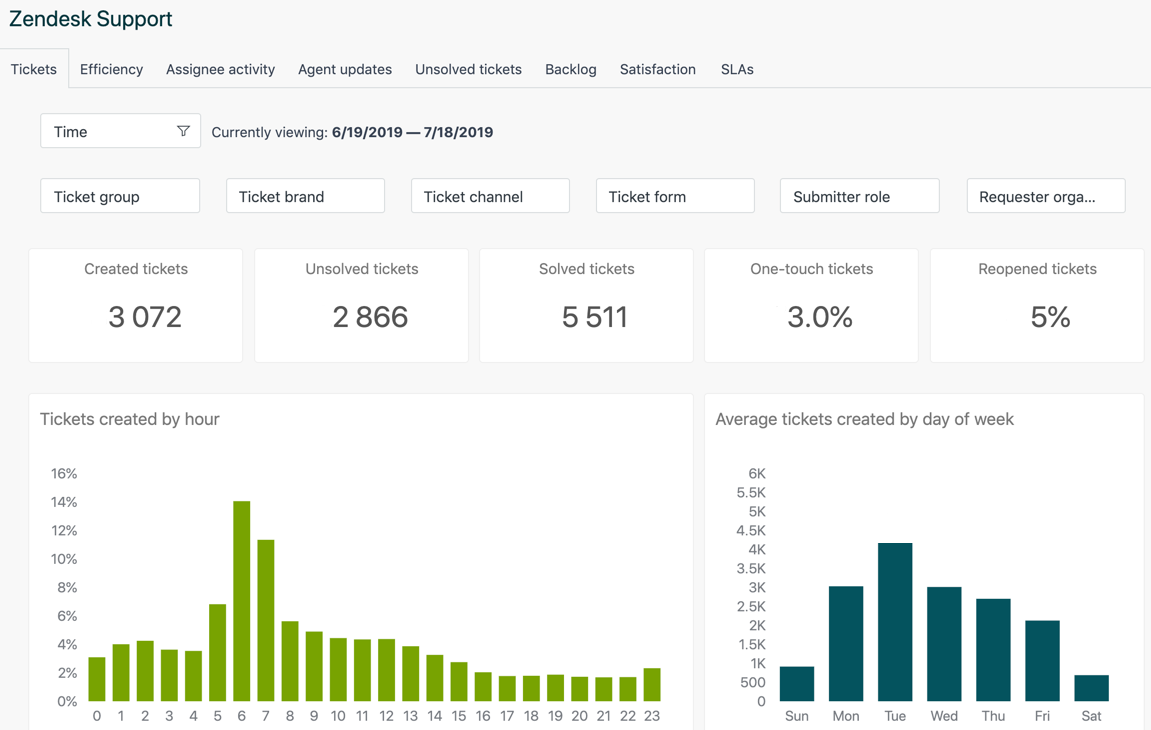
Jedes Dashboard enthält verschiedene Berichte, die auf Best Practices für die Überwachung der Support-Aktivität und der Agentenleistung basieren. Sie können diese Berichte filtern, um Ihre Ergebnisse zu verfeinern. Das Support-Dashboard zeigt beispielsweise die Anzahl der gelösten Tickets an, lässt sich aber nach den Kanälen, über die die Tickets generiert wurden, den Ticketgruppen und vielen weiteren Kriterien filtern.
Weitere Informationen zu den verschiedenen Dashboards für die einzelnen Suite-Funktionen finden Sie in den folgenden Beiträgen:
- Überblick über das Zendesk Support-Dashboard
- Überblick über das Zendesk Guide-Dashboard
- Überblick über das Zendesk Talk-Dashboard
- Überblick über das Zendesk Chat-Dashboard
- Überblick über das Zendesk Messaging-Dashboard
- Überblick über das Zendesk Answer-Bot-Dashboard
- Überblick über das Live-Dashboard in Explore
- Überblick über das Zendesk Sell-Dashboard
Wie Sie die Dashboards öffnen und bedienen, erfahren Sie unter Anzeigen von Dashboards.
Erstellen eigener Berichte
Trotz des großen Angebots an vordefinierten Dashboards werden Sie gelegentlich einen Bericht brauchen, der nicht in ihnen enthalten ist. In diesem Fall können Sie je nach Ihrem Explore-Plan möglicherweise selbst einen passenden Bericht erstellen.
Die meisten Explore-Berichte bestehen aus zwei Elementen:
- Metriken sind quantifizierbare Daten zu den Aspekten, die Sie messen möchten. Jeder Bericht muss mindestens eine Metrik enthalten. Dies kann beispielsweise die Anzahl der Tickets, der Aktualisierungen oder der Kommentare sein.
- Attribute sind qualitative Daten, die Ihre Metrik nach ihren jeweiligen Attributwerten „segmentieren“. Dies können beispielsweise Datumswerte, Benutzergruppen, Stichwörter oder der Ticketbetreff sein.
Beispiele für Metriken und Attribute finden Sie im Beitrag Metriken und Attribute für Zendesk Support.
Grundsätzlich besteht ein Bericht also aus Metriken und Attributen, die Sie hinzufügen, um die gewünschten Daten anzuzeigen.
Für den Einstieg haben wir ein paar Rezepte für Zendesk Explore zusammengestellt. Diese kurzen Tutorials sollen Ihnen beim Erstellen von Berichten für verschiedene gängige Geschäftsszenarien helfen.
Ihre selbst erstellten Berichte können Sie auch modifizieren. So können Sie unter anderem beispielsweise den Diagrammstil ändern, die Daten nach Datum filtern oder nur die höchsten (oder niedrigsten) Ergebnisse zurückgeben.
Wenn für einen bestimmten Bericht benötigte Metriken oder Attribute nicht verfügbar sein sollten, können Sie sie möglicherweise selbst erstellen. Das folgende angepasste Attribut gibt zum Beispiel die Tickets zurück, deren Betreffzeile das Wort „Tweet“ enthält:
IF (CONTAINS([Ticket subject],"Tweet"))THEN [Ticket ID] ENDIF
Berichte bieten noch viele weitere Möglichkeiten. Informationen für Ihren Einstieg finden Sie im Beitrag Überblick über Berichte.
Weitere Berichtsfunktionen der Suite
Die meisten Berichte werden mit Explore erstellt. Die Suite bietet aber noch weitere Reporting-Dashboards. Zu diesen zählen:
- Das Chat-Dashboard – hier können Agenten ihre Chat-Einstellungen konfigurieren, relevante Informationen anzeigen und auf das Chat-Fenster zugreifen.
- Das Live-Anruf-Dashboard – hier können Teammanager alle laufenden Anrufe anzeigen, die Gespräche der Agenten mithören und sich aufschalten, wenn ein Agent Unterstützung benötigt oder eine Eskalation erforderlich ist.
Weiter zu Teil 10: Aktivieren der Kundenzufriedenheitsbewertungen.