Configurar un agente IA resulta útil para que cuando un cliente contacte a soporte a través de un canal de mensajería, el agente IA recopile sus datos y de inmediato escale la conversación a un agente humano. Use este flujo de trabajo si desea que la atención al cliente sea ofrecida por agentes humanos en lugar de dejar que un agente IA responda con respuestas generadas por IA.
En este artículo se tratan los siguientes temas:
- Comprender el flujo de trabajo
- Paso 1: Crear un agente IA
- Paso 2: Crear una acción configurada para verificar el estado de autenticación del cliente
- Paso 3: Crear una plantilla de formulario para recopilar la información del cliente
- Paso 4: Configurar el horario comercial en el agente IA
- Paso 5: Editar la respuesta de bienvenida
- Paso 6: Probar, activar y validar
Comprender el flujo de trabajo
Aun si prefiere ofrecer atención a sus clientes a través de agentes humanos, usar un agente IA puede ser de gran utilidad. El agente IA se puede configurar para lo siguiente:
- Saludar a los clientes. Cada vez que un cliente comienza una conversación con el agente IA en el Web Widget, la primera respuesta del agente IA es el saludo de bienvenida que se ha configurado.
- Recopilar información. El agente IA presenta al cliente un formulario para que lo llene. Ese formulario se puede configurar para recopilar cualquier tipo de información que los agentes humanos puedan necesitar para resolver la solicitud del cliente (como los detalles del problema o la información de contacto del cliente). De esta manera, a la hora que la solicitud llega a manos del agente humano, este ya tiene toda la información necesaria para dar curso a la solicitud del cliente, lo que significa un ahorro de tiempo.
- Escalar solicitudes. El agente IA avisa al cliente que su solicitud se está enviando al equipo de soporte. Entre bastidores, se avisa a los agentes humanos que ha llegado una solicitud de soporte, la cual pueden aceptar para comenzar a responder a la conversación.
Opcionalmente, también se puede configurar al agente IA para que se comporte de una manera distinta, según los criterios que se describen a continuación.
-
El horario comercial
- Durante el horario comercial, el agente IA puede escalar la conversación a un agente humano en un canal de mensajería, donde el agente puede comenzar a conversar con el cliente de inmediato.
- Fuera del horario comercial, el agente IA puede encargarse de recopilar la información del cliente y escalar la solicitud como un ticket de correo electrónico al equipo de soporte.
-
El estado de autenticación del cliente
- Si el cliente está autenticado, el agente IA no recopila el correo electrónico y el nombre en el formulario. Pero se puede obtener cualquier otro dato que se necesite.
- Si el cliente no está autenticado, puede recopilar su correo electrónico y su nombre, además de cualquier otra información necesaria.
Este flujo de trabajo utiliza la respuesta de bienvenida del agente IA que consiste en una respuesta del sistema predeterminada que se envía al cliente al principio de la conversación. El diálogo asociado con esta respuesta se puede editar para que contenga los mensajes del agente IA, las acciones y los formularios que se necesitan para ejecutar el flujo de trabajo que se describe más arriba.
Paso 1: Crear un agente IA
Primero tiene que crear el agente IA que va a conversar con los clientes en el canal de mensajería.
Para crear un agente IA
- Siga las instrucciones paso a paso que se describen en el artículo Creación de un agente IA que resuelva automáticamente los problemas de los clientes.
Paso 2: Crear una acción configurada para verificar el estado de autenticación del cliente
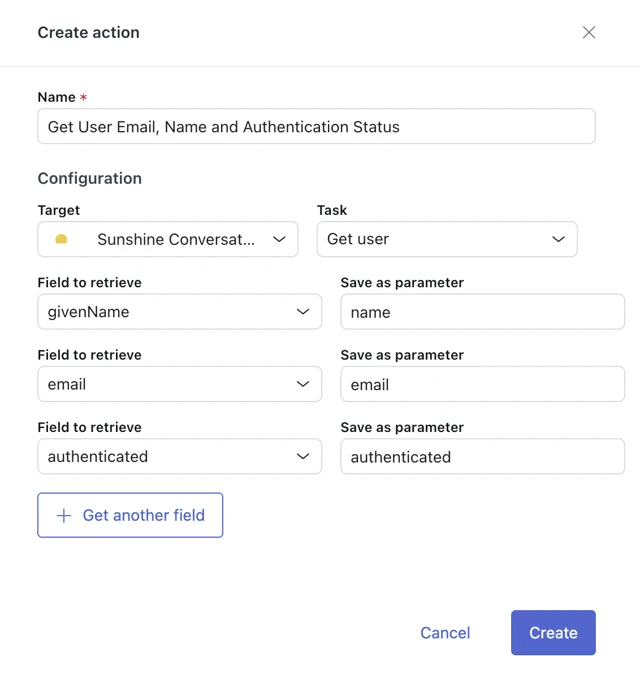
Luego debe crear una acción configurada que verifique el estado de autenticación del cliente. Esta información está disponible a través del objeto de usuario de la aplicación de Sunshine Conversations. La acción de CRM Obtener usuario se encarga de obtener el estado de autenticación del usuario y lo guarda como un parámetro de sesión para la conversación.
Para crear una acción configurada que verifique el estado de autenticación
- En el espacio de trabajo de agentes IA, seleccione el agente IA con el que desea trabajar.
-
Haga clic en
 Acciones en la barra lateral y luego seleccione Acciones configuradas.
- Haga clic en Crear acción configurada.
- En Nombre, ingrese un nombre descriptivo para la acción, como Obtener estado de autenticación, nombre y correo electrónico del cliente.
- En Destino, seleccione Sunshine Conversations.
- En Tarea, seleccione Obtener usuario.
- En Campo para recuperar, seleccione authenticated.
- En Guardar como parámetro, ingrese el nombre del parámetro con el que se debe guardar el valor, como authenticated.
-
Haga clic en Obtener otro campo y agregue la información del parámetro para el nombre del cliente:
- Campo para recuperar: givenName
- Guardar como parámetro: nombre
-
Haga clic en Obtener otro campo y agregue la información del parámetro para el correo electrónico del cliente:
- Campo para recuperar: email
- Guardar como parámetro: email
-
Haga clic en Crear.
Cuando se agrega esta acción en el diálogo de respuesta de bienvenida (que se describe más abajo), el agente IA obtiene los campos indicados del objeto de usuario de la aplicación y los guarda como parámetros de sesión.
 Sugerencia: En la documentación para programadores encontrará una configuración opcional adicional para esta acción.
Paso 3: Crear una plantilla de formulario para recopilar la información del cliente
Cree una plantilla de formulario para especificar qué detalles se deben obtener del cliente.
El formulario recopila los detalles que faltan en función del estado de autenticación. Por ejemplo: un usuario autenticado significa que se sabe que su correo electrónico ha sido autenticado, por lo que no es necesario que el formulario obtenga el correo electrónico nuevamente.
Se deben crear dos plantillas de formulario distintas, una para los clientes autenticados y otra para los no autenticados. El formulario para los clientes autenticados no tiene que incluir campos para nombre y correo electrónico puesto que esos detalles ya son conocidos a través de la autenticación, pero sí debería incluir campos para otros detalles que se deseen recopilar. El formulario para los clientes no autenticados sí debe incluir campos para nombre y correo electrónico, además de cualquier otro detalle que se desee recopilar.
El estado de autenticación del cliente determinará qué plantilla se le va a mostrar. Esto se configura al editar el diálogo de la respuesta de bienvenida que se describe más adelante en este mismo artículo.
Para crear una plantilla de formulario
- Siga las instrucciones paso a paso que encontrará en Crear una plantilla de formulario.
Paso 4: Configurar el horario comercial en el agente IA
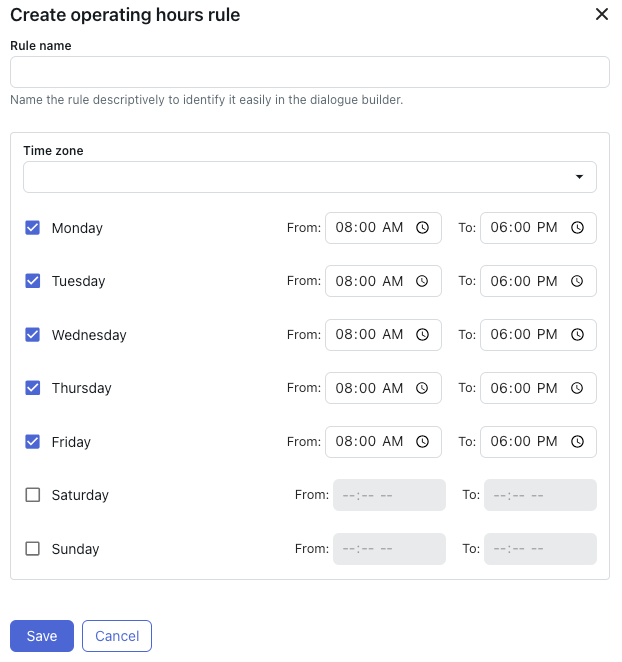
Configure un horario de atención en el agente IA que refleje su horario comercial. El horario de atención define las horas de trabajo para los agentes humanos.
Para configurar el horario comercial
- Siga las instrucciones paso a paso en Establecer el horario de atención.
Paso 5: Editar la respuesta de bienvenida
El último paso de configuración consiste en editar el diálogo asociado con la respuesta de bienvenida. El diálogo contiene los mensajes del agente IA, las acciones y los formularios que se necesitan para ejecutar el flujo de trabajo que se describe más arriba.
Para editar la respuesta de bienvenida
- En el espacio de trabajo de agentes IA, seleccione el agente IA con el que desea trabajar.
-
Haga clic en
 Contenido en la barra lateral y luego seleccione Casos de uso.
- En la lista de casos de uso, seleccione Respuesta de bienvenida.
- Seleccione la respuesta en el idioma que desee editar.
-
Haga clic en Editar diálogo.
Se abre el generador de diálogo.
-
(Opcional) Si tiene respuestas de mensajería predeterminadas separadas para los distintos canales, haga clic en el icono del signo de más (+) encima del bloque de mensajes del agente IA inicial, seleccione Condicional e ingrese integrationID en el campo vacío.
- En el bloque Parámetro secundario, seleccione es en el primer campo e ingrese la ID de integración del canal en el segundo campo.
-
Haga clic en el icono del signo de más (+) bajo el campo Condicional para agregar y configurar cualquier bloque Parámetro adicional que se necesite para sus otros canales.
Sugerencia: Puede hacer que sea más fácil de ver en los registros de conversación qué rama de diálogo del canal se siguió durante una conversación. Primero, cree una acción que agregue un rótulo con el nombre del canal. Luego, agregue la acción a cada bloque Parámetro.
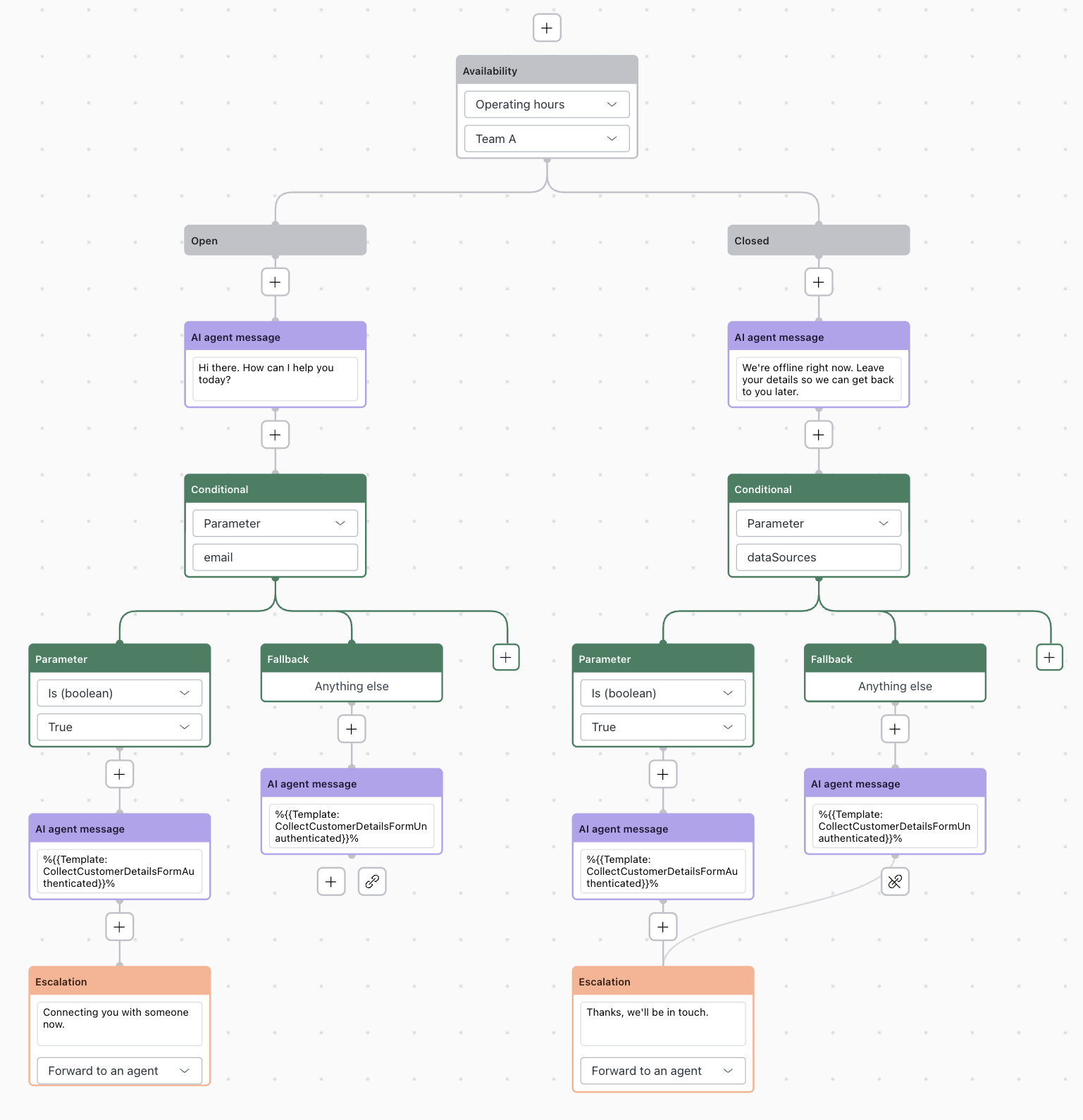
- Haga clic en el icono del signo de más (+) encima del bloque de mensajes del agente IA inicial y seleccione Disponibilidad.
- En el bloque Disponibilidad, haga clic en Seleccionar regla y seleccione la regla del horario de atención que creó más arriba.
-
Bajo el bloque Abierto:
- Haga clic en el icono del signo de más (+), seleccione Mensaje del agente IA, e ingrese lo que el agente IA debe decir al cliente al principio de una conversación cuando hay agentes humanos disponibles.
- Haga clic en el icono del signo de más (+) debajo del bloque que acaba de agregar, seleccione Condicional e ingrese authenticated en el campo vacío.
- En el bloque Parámetro, seleccione Es (booleano) en el primer campo y Verdadero en el segundo campo.
-
Haga clic en el icono del signo de más (+) debajo del bloque que acaba de agregar, seleccione Mensaje del agente IA, e ingrese la forma abreviada de la plantilla para el formulario de usuarios autenticados.
Si necesita ayuda para identificar la forma abreviada de la plantilla, consulte Agregar una plantilla de mensajes estructurados en un diálogo.
-
Haga clic en el icono de signo de más (+) debajo del bloque que acaba de agregar y seleccione Escalamiento.
- En el primer campo, ingrese lo que el agente IA debe comunicar al cliente al momento de escalar la conversación a un agente humano.
- En el segundo campo, seleccione Reenviar a un agente.
- Haga clic en el icono del signo de más (+) debajo del bloque Opción alternativa, seleccione Mensaje del agente IA, e ingrese la forma abreviada de la plantilla para el formulario de usuarios no autenticados.
- Haga clic en el icono del vínculo debajo del bloque Opción alternativa y luego seleccione el bloque Escalamiento para vincular los dos bloques entre sí.
-
Repita el paso 9 para el bloque Cerrado para reflejar qué debe suceder cuando no hay agentes humanos disponibles.
Hasta este momento, el diálogo debería tener un aspecto similar a este:
- Haga clic en Publicar.
Si desea más ayuda con el generador de diálogo, consulte Creación de diálogos para establecer flujos de conversación predefinidos para los agentes IA.
Paso 6: Probar, activar y validar
Una vez que su agente IA esté configurado a su gusto, realice estas tres tareas:
-
Pruebe el agente IA antes de ponerlo a disposición de los clientes.
Consulte Prueba de los flujos de conversación en los agentes IA.
- Active el agente IA en los canales donde desea que opere.
-
Valide que las conversaciones del agente IA aparezcan en el registro de conversaciones.
Consulte Revisión de los registros de conversaciones para los agentes IA.