En este artículo se explica cómo migrar la configuración del chat en vivo a la mensajería para desplegar en su sitio web o centro de ayuda un Web Widget de mensajería que sea lo más parecido posible a la configuración de Chat que usa actualmente. También se describen las tareas que se deben completar antes de activar la mensajería en la cuenta, qué opciones de configuración de Chat se copian automáticamente a la mensajería, qué opciones deben revisarse o reconfigurarse y cómo activar el Web Widget de mensajería para finalizar la migración.
Cualquier cuenta que use el Web Widget (clásico) o el widget de chat para ofrecer soporte en vivo puede iniciar su migración a la mensajería. Son cuentas que, por ejemplo:
- Nunca han activado la mensajería ni intentado hacer una migración
- Intentaron alguna vez migrar a la mensajería, pero sin concluir el proceso
- Completaron el proceso, luego desactivaron la mensajería y posteriormente volvieron a su configuración de chat en vivo
Este artículo contiene los siguientes temas:
Acerca del proceso de migración
Cuando se activa la mensajería, muchas funciones básicas de la configuración de su chat en vivo se migran automáticamente a la nueva configuración de mensajería. Algunas funciones de configuración que solo se aplican a la mensajería se activan de manera predeterminada, mientras que otras deben configurarse manualmente en el Centro de administración.
Esta sección contiene los siguientes temas:
Opciones de configuración que migran automáticamente
Las siguientes opciones de configuración de chat en vivo migran automáticamente a la mensajería cuando esta se activa en la cuenta:
Disparadores
Cuando se migra del chat en vivo a la mensajería, Zendesk examina los disparadores de Chat activos e inactivos y los traslada al Centro de administración para que se puedan usar en la configuración de mensajería.
Cada disparador de Chat se convierte en uno o más disparadores que son compatibles con la mensajería. Observe lo siguiente.
- Si todas las condiciones y acciones de un disparador se mapean perfectamente con las condiciones y acciones de mensajería vigentes, el disparador se convierte en un disparador de mensajería. El nuevo disparador de mensajería conserva el estado de activación del disparador de Chat original.
- Si el disparador se gatilla cuando un usuario final carga una página y tiene una acción de desvío, se convierte en un mensaje proactivo y en un disparador de ticket de Support. Ambos disparadores nuevos están inactivos de manera predeterminada.
- Si el disparador se gatilla cuando un usuario final carga una página y no tiene una acción de desvío, se convierte en un mensaje proactivo. Los nuevos disparadores de mensaje proactivo están inactivos de manera predeterminada.
Ningún disparador de Chat se migra automáticamente si contiene condiciones o acciones no compatibles con los disparadores de mensajería. En lugar de ello, los disparadores deberán revisarse y reconfigurarse manualmente.
- Los disparadores de Chat creados después de su intento de migración anterior se migran automáticamente a los disparadores que son compatibles con la mensajería.
- Los disparadores de Chat actualizados que sean migrados a los disparadores de mensajería sobrescribirán los disparadores migrados anteriormente que lleven el mismo nombre.
- Cualquier disparador de Chat que no se hubiese migrado correctamente en el intento de migración anterior se migrará nuevamente.
Si desea información sobre cómo trabajar con los disparadores migrados (y no migrados), consulte Migración de disparadores del chat en vivo a la mensajería.
Horario de atención
La mensajería utiliza los horarios, lo que es similar al horario de atención de Chat. Como parte de la migración, Zendesk convierte el horario de atención a horarios en el Centro de administración. Desde la página Horario del Centro de administración, puede acceder a los horarios migrados y administrarlos, así como crear horarios nuevos. Consulte Configuración de un horario con horarios comerciales y feriados.
Los horarios se aplican al canal del Web Widget para enviar distintas respuestas automatizadas a los usuarios finales en función de cuándo estos usuarios inician el contacto. Consulte Configuración de las respuestas de mensajería y el horario comercial.
Formularios previos al chat y sin conexión
La mensajería recopila los datos del usuario final como detalles del cliente en la respuesta de mensajería predeterminada del Web Widget. La solicitud de información se envía a los usuarios finales después de que responden al primer mensaje del widget. Si está usando los formularios previos al chat o los formularios sin conexión, Zendesk configura la respuesta de mensajería predeterminada para que recopilen la misma información del usuario final y se envíe un mensaje de seguimiento idéntico una vez enviada esa información. Lo mismo se hace con los mensajes enviados fuera de hora, si está usando un horario de atención. Consulte Configuración de las respuestas de mensajería y el horario comercial.
Índices de satisfacción (CSAT)
Si está usando una encuesta de satisfacción para recopilar comentarios de los clientes, se activan los índices de satisfacción del cliente (CSAT) en la mensajería. Cuando finaliza una conversación de mensajería, se invita a los clientes a que dejen sus comentarios. Consulte Acerca de la experiencia de usuario de CSAT para correo electrónico y mensajería.
Visitantes prohibidos
Las direcciones IP prohibidas en el chat en vivo se migran a la mensajería. Consulte Acerca de prohibir el acceso de direcciones IP a canales de mensajería.
Objetivos y seguimiento de conversiones
Los objetivos de negocio del chat en vivo se convierten en objetivos de mensajería como parte de la migración. Los objetivos de mensajería permiten hacer seguimiento de las acciones del cliente y ver qué agentes son responsables de impulsar esas acciones. Consulte Seguimiento de las acciones del cliente con objetivos de mensajería.
Opciones de configuración activadas de manera predeterminada
Algunas opciones de configuración de la mensajería no tienen equivalentes en el chat en vivo, pero están activadas de manera predeterminada para crear una experiencia que resulte familiar a los usuarios finales y agentes.
Estas opciones incluyen lo siguiente:
-
Sesiones finalizadas por un agente. La opción Finalizar sesión para la mensajería funciona de manera similar a la función Finalizar chat. Permite a los agentes finalizar la sesión de mensajería y libera la capacidad del agente.Nota: También puede permitir que los usuarios finales terminen las sesiones de mensajería. Esta es una opción distinta y no está activada de manera predeterminada.
- Periodos de inactividad. En la mensajería, las opciones de liberación de capacidad y periodo de inactividad de la conversación determinan por cuánto tiempo debe permanecer activa una conversación y qué pasa cuando se vuelve inactiva. De manera predeterminada, el temporizador de inactividad está programado en 10 minutos y, al agotarse ese límite, se libera la capacidad del agente.
- Banner de tiempo de espera. Se puede mostrar el tiempo de espera aproximado y la posición en la cola para que los usuarios finales sepan cuándo pueden esperar una respuesta del agente. Los tiempos de espera se administran en el Centro de administración con los disparadores de mensajería. Consulte Mostrar el tiempo de espera aproximado en las conversaciones de mensajería.
- Recordatorios de inactividad. Es posible configurar las opciones para el periodo de inactividad y la liberación de capacidad para enviar hasta tres recordatorios a los usuarios finales cuando una conversación de mensajería se vuelve inactiva. Estos recordatorios usan el texto y la hora de envío predeterminados, pero son valores que se pueden personalizar.
Opciones de configuración no migradas
- SDK para móviles. Es posible crear y desplegar mensajería para un canal iOS, Android o Unity.
- API de Chat. Las API de Chat, las API de tiempo real y las API incrementales no son compatibles con la mensajería. Consulte el tema Zendesk Web Widget and SDKs en la documentación de API para programadores para conocer las alternativas.
- Bots de terceros. En la mensajería se puede usar la mayoría de los bots de terceros.
- Desvío basado en habilidades. Los tickets de mensajería continúan desviándose por medio de las reglas de desvío de chat después de la migración, pero el desvío basado en habilidades no forma parte de la configuración del desvío de mensajería estándar. Solo está disponible con el desvío omnicanal.
- Informes. El panel de mensajería en Explore se puede personalizar para satisfacer sus necesidades de informes.
Antes de migrar a la mensajería
Los administradores deben auditar y preparar la configuración de Chat que usan antes de migrar. Ciertas opciones de configuración de Chat no son accesibles después de activar la mensajería para su cuenta, de modo que si guarda constancia de ellas se le hará más fácil confirmar que la migración se realizó correctamente y que su experiencia de mensajería está funcionando bien.
Verifique las siguientes opciones de configuración de Chat:
- Disparadores activos de chat. Elimine o desactive cualquier disparador innecesario y depure el resto. Fíjese en si cada disparador se convertirá en un disparador de mensajería, uno de ticket de Support o uno de mensajería proactiva.
- Objetivos. Revise los objetivos de chat y elimine los duplicados, las redundancias o los objetivos que ya no necesita.
- Etiquetas de chat. Los caracteres especiales y las letras en mayúsculas no se permiten en las etiquetas de mensajería y se reemplazan por un guion bajo. No es que vayan a estropear los disparadores ni ninguna otra regla de negocio donde se utilicen, pero es buena idea eliminarlos primero.
- Horario de atención. Verifique la configuración de su horario de atención actual para que se convierta correctamente a un horario de Support. Si se ha programado más de un horario de atención para un departamento, los distintos horarios se fusionan en uno solo.
- Direcciones IP prohibidas. Asegúrese de que su lista de Visitantes prohibidos esté actualizada para que ningún visitante no deseado pueda acceder al nuevo canal de mensajería.
También es importante avisar con bastante antelación a sus agentes antes de hacer el traslado a la mensajería, ya que la migración cambiará sus flujos de trabajo y sus espacios de trabajo.
Como mínimo, asegúrese de que sus agentes puedan:
- Establecer su estado para la configuración de desvío estándar.
- Usar la lista de notificaciones para administrar varias conversaciones.
- Trabajar con mensajes, lo que incluye responder a solicitudes de soporte, reasignar tickets y usar la traducción automática.
Recursos útiles para los agentes
Activar la mensajería y migrar las opciones de configuración de chat
Cuando haya completado los preparativos, puede iniciar la migración, que consta de varios pasos:
Activar la mensajería
Para activar la mensajería para su cuenta
- En el Centro de Administración, haga clic en
 Canales en la barra lateral y luego seleccione Mensajería y redes sociales > Mensajería.
 - En la página Primeros pasos con la mensajería, haga clic en Empezar.
- En la página Configuración de mensajería, seleccione Activar la mensajería.
La migración puede tardar hasta 10 minutos. Una vez completada, aparece el panel Prepárese para la mensajería.
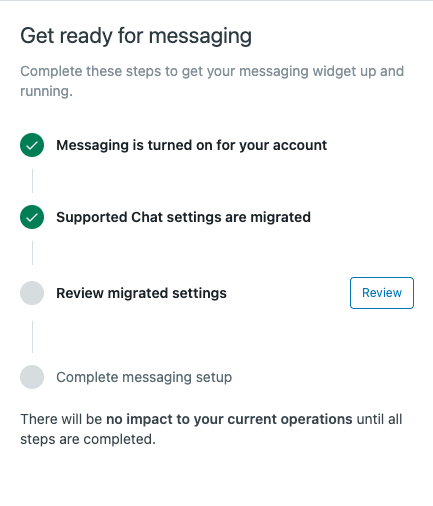
Revisar las opciones de configuración de la mensajería
Después de activar la mensajería, es importante revisar las opciones de configuración y las funciones de la mensajería que sustituyen a las opciones de configuración migradas y las activadas de manera predeterminada. Observe también las opciones de configuración de Chat no migradas en el Centro de administración.
La migración automática suele ser sencilla y por lo general basta con darle una mirada rápida. Si ve una opción que lleva el rótulo Se requiere una acción, inspecciónela con más cuidado. Normalmente eso quiere decir que la opción no se migró correctamente y que necesita configuración adicional.

- En el panel Prepárese para la mensajería, haga clic en Revisar. Se abre el panel Revisar los cambios de la configuración de Chat.
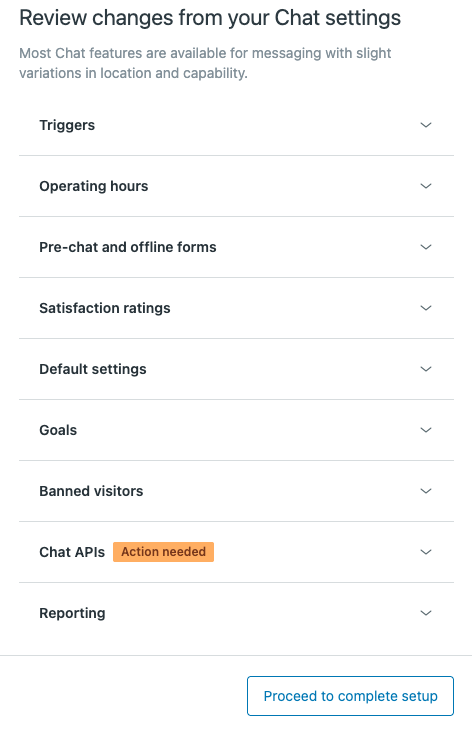
- Amplíe cada sección y haga clic en el botón para acceder a la página del Centro de administración en una nueva pestaña. Después de revisar cada función, haga clic en Mensajería y redes sociales, pestaña Canales para continuar la revisión de las opciones de configuración.
- Disparadores. Revise los disparadores migrados, los activados y los no migrados de Chat.
- Horario de atención. Revise el horario de atención migrado y actualice o cree horarios cuando sea necesario.
- Formularios previos al chat y sin conexión. En la mensajería, se puede solicitar la información del usuario final en la respuesta de mensajería predeterminada. Puede revisar y actualizar esa respuesta más adelante con el asistente de configuración.
- Índices de satisfacción (CSAT). Haga clic en Empezar para ver la página de Satisfacción del cliente y luego haga clic en Editar encuesta para ver la configuración de la encuesta de CSAT que fue migrada.
-
Configuración predeterminada. En la página de configuración de Mensajería, amplíe cada sección para revisar y actualizar lo siguiente según sea necesario:
- Descargar transcripciones administra la visibilidad de la transcripción de la mensajería tanto para los agentes como para los usuarios finales.
- Conversaciones múltiples permite que los usuarios finales entablen varias conversaciones al mismo tiempo.
- Liberación de capacidad define por cuánto tiempo permanece activa una conversación y qué le sucede al ticket cuando la conversación se vuelve inactiva. Estas opciones de configuración están activadas de manera predeterminada.
-
Finalizar sesiones define si los agentes pueden finalizar las sesiones de mensajería manualmente, cómo las sesiones finalizadas pueden afectar la capacidad de los agentes y si las sesiones finalizadas pueden usarse como condiciones o acciones en los disparadores. Esta opción está activada de manera predeterminada.
Con configuración adicional, puede permitir que los usuarios finales terminen las sesiones de mensajería.
- Las identidades de correo electrónico se encargan de administrar las reglas de autenticación y las opciones de configuración de los usuarios.
- El Control de conversaciones determina cuándo y cómo se resuelven las conversaciones de mensajería.
- Objetivos. En la página Objetivos de mensajería, revise cada objetivo y actualícelo si es necesario.
- Visitantes prohibidos. En la página Direcciones IP prohibidas, confirme que se incluyan aquí las direcciones prohibidas del chat en vivo.API de Chat. Las API de Chat no son compatibles con la mensajería. Revise cómo la migración a la mensajería afecta al Chat y averigüe qué alternativas existen consultando la documentación para programadores sobre el Web Widget y los SDK de Zendesk.
- Informes. Haga clic en Activar Explore para comenzar a crear sus paneles. Mientras tanto, consulte la documentación sobre el panel de mensajería.
Cuando termine de evaluar estas funciones, haga clic en Continuar para completar la configuración.
Terminar la configuración
Termine de configurar la mensajería completando los siguientes pasos finales:
- Avise a sus agentes cuando vaya a activar la mensajería y desactivar Chat.
- Use el asistente de configuración para guiarse por los últimos pasos de la migración.
-
Seleccionar una marca para configurar. Si tiene varias marcas, elija la que desea usar para su migración inicial.
-
Configurar el horario comercial. Elija Siempre conectado o seleccione un horario existente. Si no hay horarios disponibles o si desea crear uno nuevo, haga clic en Agregar o administrar horarios.
-
Utilizar respuestas automatizadas. Ingrese un Primer mensaje para saludar a los clientes y elija qué detalles de los clientes desea recopilar (si procede). Si aplicó un horario en el paso anterior, haga clic en Fuera del horario comercial y configure la respuesta automatizada ahí también.
-
Activar el Web Widget de mensajería. Cierre todos los chats activos para la marca que está actualizando con la mensajería y luego haga clic en Activar el widget de mensajería.
-
Puede regresar al asistente de configuración cuando esté listo para agregar más marcas a la mensajería.
Después de completar la migración
En este punto, ya habrá desplegado un canal de mensajería en perfecto funcionamiento que se acerque mucho a la configuración de chat en vivo que tenía en un principio. Ahora puede continuar actualizando el aspecto y comportamiento del widget, y explorar capacidades de mensajería adicionales.
Para reducir el riesgo cuando desee explorar la funcionalidad de la mensajería, cree un entorno de sandbox donde se puedan probar nuevas funciones antes de agregarlas a un Web Widget activo.
Actualizar el Web Widget de mensajería
El Web Widget de mensajería cuenta con cierto número de opciones de configuración que no pertenecen a la migración automática y que puede actualizar para personalizar su aspecto y funcionamiento, así como las interacciones automáticas con los usuarios finales.
Personalice los componentes del Web Widget de mensajería de la página de configuración del widget, entre ellos:
- Configuración básica. El nombre del Web Widget, los permisos del cliente para el cambio de canal y las conversaciones múltiples y el aviso de privacidad.
- Estilo. Las opciones de configuración relacionadas con el aspecto, como los colores del cuadro y del texto, los logotipos personalizados y la posición y la forma del botón de inicio.
- Respuestas. Los mensajes automáticos para saludar al cliente, el horario comercial y la información solicitada se configuran durante la migración. Revise estas opciones de configuración y agregue un mensaje de seguimiento que se envíe después de que el cliente proporcione sus detalles.
Agregar nuevas funciones
Considere agregar estas funciones para mejorar la funcionalidad, aumentar la automatización, apoyar a sus agentes y acelerar los tiempos de resolución.
- Desvío omnicanal. Un sistema de desvío unificado que atiende las solicitudes entrantes de los canales de correo electrónico, voz y mensajería. El desvío omnicanal viene listo para usarse en el contexto de la mensajería y es mucho más flexible y personalizable que las opciones de desvío de mensajería estándar. Es la solución de desvío recomendada para la mensajería.
- Agentes IA. Son la próxima generación de bots basados en IA, pensados para automatizar y resolver los problemas de los clientes en todos los canales de servicio. Gracias a la IA generativa, los agentes IA pueden mantener conversaciones dinámicas con los clientes con la posibilidad de resolver solicitudes sin que jamás se necesite a un agente humano.
- Agente copiloto (complemento). Facilita herramientas impulsadas por IA que mejoran la productividad de los agentes humanos, como las primeras respuestas sugeridas y las macros, los resúmenes de tickets, las herramientas para mejorar la escritura y la clasificación inteligente.