Wenn sich ein Kunde über einen Messaging-Kanal an den Support wendet, können Sie seine Daten mit einem entsprechend konfigurierten AI Agent erfassen und die Konversation direkt an einen menschlichen Agenten eskalieren. Verwenden Sie diesen Workflow, wenn ein menschlicher Agent den Kundensupport übernehmen soll anstatt eines AI Agent, der KI-generierte Antworten liefert.
In diesem Beitrag werden folgende Themen behandelt:
- Überblick über den Workflow
- Schritt 1: AI Agent erstellen
- Schritt 2: Konfigurierte Aktion zum Prüfen des Authentifizierungsstatus des Kunden erstellen
- Schritt 3: Formularvorlage zum Erfassen von Kundeninformationen erstellen
- Schritt 4: Geschäftsstunden im AI Agent einrichten
- Schritt 5: Willkommensantwort bearbeiten
- Schritt 6: Testen, aktivieren und validieren
Überblick über den Workflow
Sie können die Vorteile eines AI Agent auch dann nutzen, wenn Sie Kunden durch menschliche Agenten unterstützen möchten. Konfigurieren Sie einen AI Agent so, dass er die folgenden Aufgaben ausführt:
- Kunden begrüßen: Wenn ein Kunde im Web Widget eine Konversation mit dem AI Agent beginnt, sendet dieser in seiner ersten Nachricht die von Ihnen konfigurierte Willkommensnachricht.
- Informationen sammeln: Der AI Agent präsentiert dem Kunden ein Formular, das dieser ausfüllen muss. Sie können dieses Formular so konfigurieren, dass die für die Bearbeitung der Kundenanfrage durch Ihre menschlichen Agenten benötigten Informationen erfasst werden, z. B. Details zum vorliegenden Problem oder die Kontaktinformationen des Kunden. Das spart Ihren menschlichen Agenten Zeit, da sie bereits beim Erhalt der Anfrage über alle Informationen verfügen, die sie benötigen, um das Problem des Kunden zu lösen.
- Anfragen eskalieren: Der AI Agent teilt dem Kunden mit, dass seine Anfrage an Ihr Supportteam gesendet wird. Im Hintergrund werden die menschlichen Agenten benachrichtigt, dass eine Supportanfrage eingegangen ist, sodass sie sie annehmen und mit ihrer Antwort die Konversation einleiten können.
Bei Bedarf können Sie den AI Agent auch so konfigurieren, dass er sich je nach Situation unterschiedlich verhält:
-
Geschäftsstunden:
- Während der Geschäftsstunden kann der AI Agent die Konversation über einen Messaging-Kanal an einen menschlichen Agenten eskalieren, sodass dieser sofort mit dem Kundengespräch beginnen kann.
- Außerhalb der Geschäftsstunden kann der AI Agent die Kundeninformationen erfassen und die Anfrage als E-Mail-Ticket an Ihr Supportteam eskalieren.
-
Authentifizierungsstatus des Kunden:
- Wenn der Kunde authentifiziert ist, fragt der AI Agent ihn im Formular nicht erneut nach seinem Namen und seiner E-Mail-Adresse. Alle anderen erforderlichen Informationen können jedoch erfasst werden.
- Wenn der Kunde nicht authentifiziert ist, können Sie neben allen anderen erforderlichen Informationen auch seine E-Mail-Adresse und seinen Namen erfassen.
Bei diesem Workflow wird die Willkommensantwort des AI Agent verwendet. Hierbei handelt es sich um eine Systemantwort, die zu Beginn einer Konversation an den Kunden gesendet wird. Sie bearbeiten den mit dieser Antwort verknüpften Dialog so, dass er die für den oben beschriebenen Workflow benötigten AI Agent-Nachrichten, Aktionen und Formulare enthält.
Schritt 1: AI Agent erstellen
Als Erstes müssen Sie den AI Agent zur Kommunikation mit Kunden über den Messaging-Kanal erstellen.
So erstellen Sie einen AI Agent
- Führen Sie die unter Erstellen eines AI Agent zum automatischen Lösen von Kundenproblemen beschriebenen Schritte aus.
Schritt 2: Konfigurierte Aktion zum Prüfen des Authentifizierungsstatus des Kunden erstellen
Erstellen Sie als Nächstes eine konfigurierte Aktion, die den Authentifizierungsstatus des Kunden prüft. Die entsprechenden Informationen werden durch das Sunshine Conversations-Objekt app user bereitgestellt. Die CRM-Aktion Benutzer abrufen fragt den Authentifizierungsstatus des Kunden ab und speichert ihn als Sitzungsparameter für die Konversation.
So erstellen Sie eine konfigurierte Aktion zum Prüfen des Authentifizierungsstatus
- Wählen Sie im Arbeitsbereich für AI Agents den gewünschten AI Agent aus.
-
Klicken Sie in der Seitenleiste auf
 Aktionen und dann auf Konfigurierte Aktionen.
- Klicken Sie auf Konfigurierte Aktion erstellen.
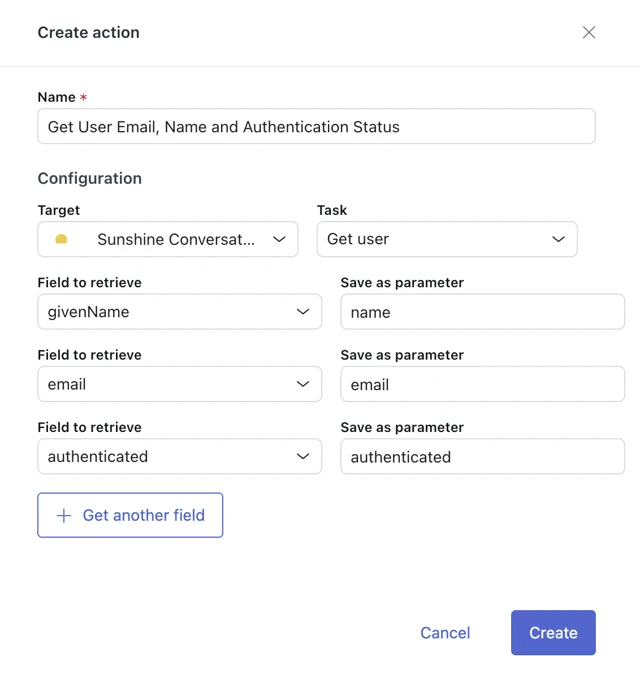
- Geben Sie unter Name einen aussagekräftigen Namen für die Aktion ein, z. B. Authentifizierungsstatus, Name und E-Mail-Adresse des Kunden abrufen.
- Wählen Sie unter Ziel die Option Sunshine Conversations.
- Wählen Sie unter Aufgabe die Option Benutzer abrufen.
- Wählen Sie unter Abzurufendes Feld die Option authenticated.
- Geben Sie unter Als Parameter speichern den Namen des Parameters ein, unter dem der Wert gespeichert werden soll, z. B. authenticated.
-
Klicken Sie auf Weiteres Feld abrufen/hinzufügen und fügen Sie Parameterinformationen für den Namen des Kunden hinzu:
- Abzurufendes Feld : givenName
- Als Parameter speichern: name
-
Klicken Sie auf Weiteres Feld abrufen/hinzufügen und fügen Sie Parameterinformationen für die E-Mail-Adresse des Kunden hinzu:
- Abzurufendes Feld : email
- Als Parameter speichern: email
-
Klicken Sie auf Erstellen.
Wenn Sie diese Aktion im Dialogfeld „Willkommensnachricht“ (siehe oben) hinzufügen, ruft der AI Agent die Werte der angegebenen Felder aus dem Objekt „app user“ ab und speichert sie als Sitzungsparameter.
 Tipp: Weitere optionale Konfigurationseinstellungen für diese Aktion finden Sie in der Dokumentation für Entwickler.
Schritt 3: Formularvorlage zum Erfassen von Kundeninformationen erstellen
Erstellen Sie eine Formularvorlage, um festzulegen, welche Kundeninformationen erfasst werden sollen.
Je nach Authentifizierungsstatus des Benutzers werden die fehlenden Details im Formular abgefragt. Die E-Mail-Adresse eines authentifizierten Benutzers ist beispielsweise bereits bekannt und muss nicht erneut im Formular eingegeben werden.
Sie sollten zwei verschiedene Formularvorlagen erstellen, eine für authentifizierte Kunden und eine für nicht authentifizierte Kunden. Das Formular für authentifizierte Kunden muss keine Felder für den Namen und die E-Mail-Adresse enthalten, da diese Details aufgrund der Authentifizierung bereits bekannt sind, sollte aber Felder für alle weiteren Daten aufweisen, die Sie erfassen möchten. Das Formular für nicht authentifizierte Kunden sollte neben den Feldern für alle anderen zu erfassenden Details auch Felder für den Namen und die E-Mail-Adresse enthalten.
Welche Formularvorlage einem Kunden angezeigt wird, hängt vom jeweiligen Authentifizierungsstatus ab. Die Konfiguration erfolgt wie weiter unten in diesem Beitrag beschrieben beim Bearbeiten des Dialogs für die Willkommensantwort.
So erstellen Sie eine Formularvorlage
- Führen Sie die unter Erstellen einer Formularvorlage beschriebenen Schritte aus.
Schritt 4: Geschäftsstunden im AI Agent einrichten
Legen Sie im AI Agent die Ihren Geschäftsstunden entsprechenden Geschäftszeiten ein. Die Geschäftszeiten bestimmen die Arbeitsstunden Ihrer menschlichen Agenten.
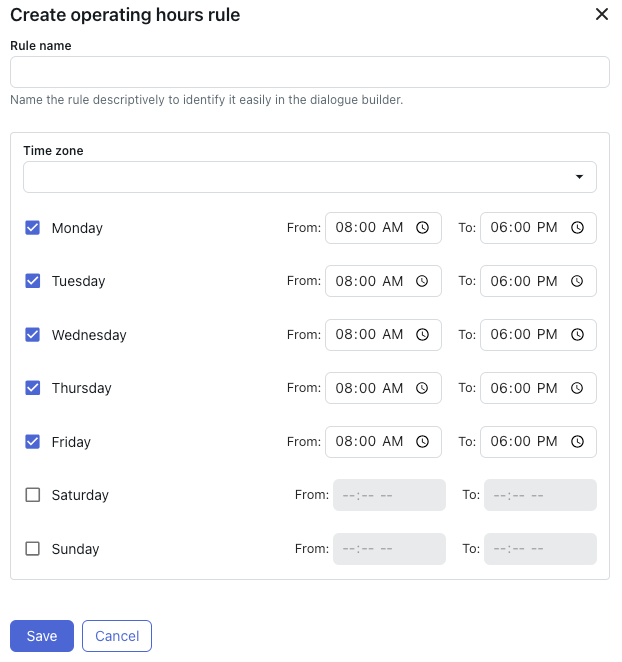
So legen Sie Ihre Geschäftszeiten fest
- Führen Sie die unter Festlegen der Geschäftszeiten beschriebenen Schritte aus.
Schritt 5: Willkommensantwort bearbeiten
Der letzte Einrichtungsschritt besteht darin, den mit der Willkommensantwort verknüpften Dialog zu bearbeiten. Der Dialog enthält die für den oben beschriebenen Workflow erforderlichen AI Agent-Nachrichten, Aktionen und Formulare.
So bearbeiten Sie die Willkommensantwort
- Wählen Sie im Arbeitsbereich für AI Agents den gewünschten AI Agent aus.
-
Klicken Sie in der Seitenleiste auf
 Inhalt und dann auf Anwendungsfälle.
- Wählen Sie in der Liste der Anwendungsfälle die Willkommensantwort aus.
- Wählen Sie die Antwort in der Sprache aus, in der Sie sie bearbeiten möchten.
-
Klicken Sie auf Dialog bearbeiten.
Der Dialoggenerator wird geöffnet.
-
(Optional) Wenn Sie für verschiedene Kanäle unterschiedliche Messaging-Standardantworten eingerichtet haben, klicken Sie auf das Pluszeichen (+) über dem ersten AI Agent-Nachrichtenblock, wählen Sie Konditional und geben Sie im leeren Feld die Zeichenfolge integrationID ein.
- Wählen Sie im untergeordneten Parameterblock den Operator ist aus und geben Sie im zweiten Feld die Integrations-ID des ersten Kanals ein.
-
Klicken Sie bei Bedarf auf das Pluszeichen (+) unter dem Feld „Konditional“, um weitere Parameterblöcke für die übrigen Kanäle hinzuzufügen und zu konfigurieren.
Tipp: Sie können dafür sorgen, dass der Kanal, in dessen Dialog während einer Konversation verzweigt wurde, in den Konversationsprotokollen leichter zu erkennen ist, Erstellen Sie zunächst eine Aktion, die ein Label mit dem Namen des Kanals hinzufügt. Fügen Sie die Aktion anschließend zu jedem Parameterblock hinzu.
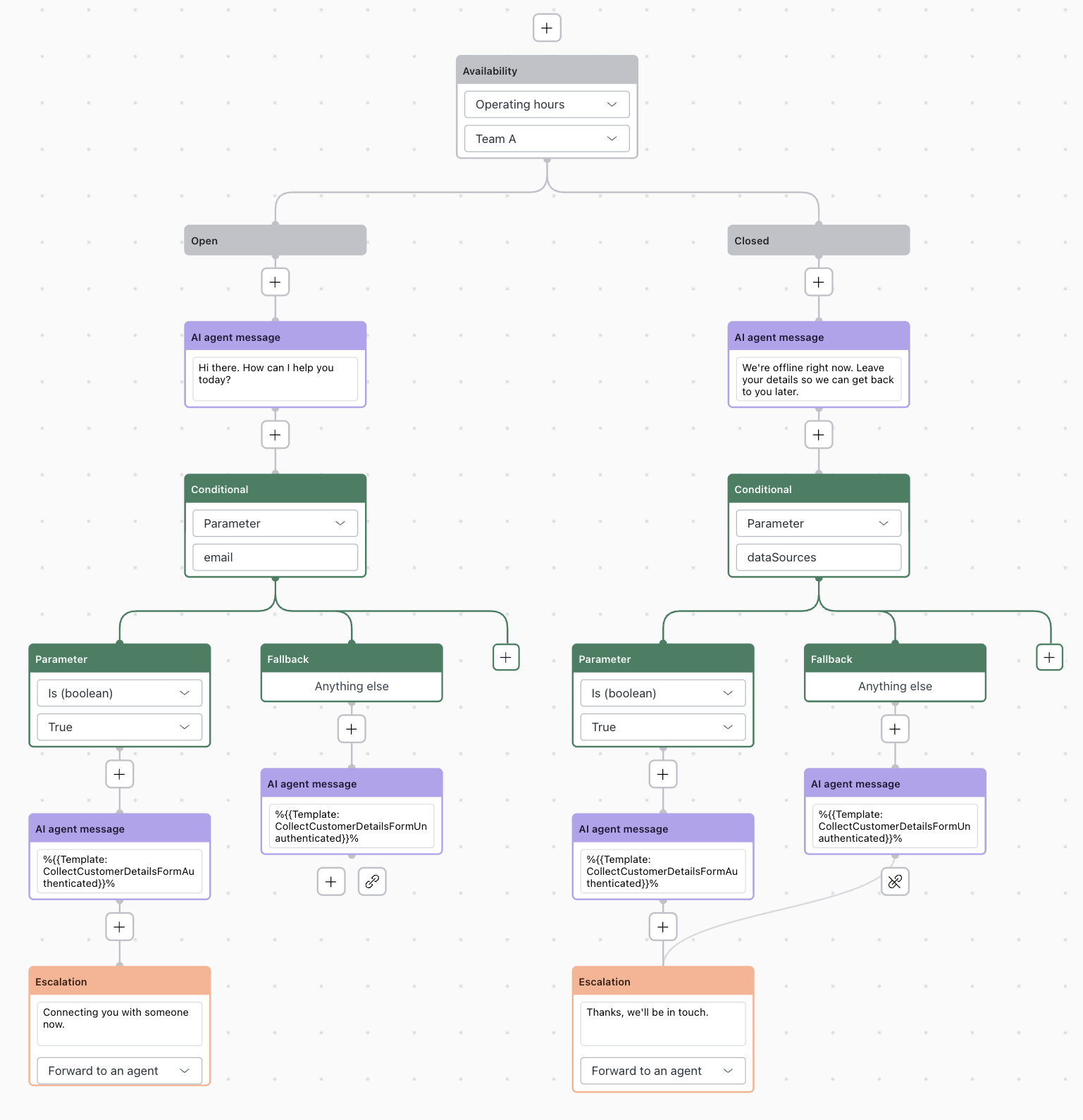
- Klicken Sie auf das Pluszeichen (+) über dem ersten AI Agent-Nachrichtenblock und dann auf Verfügbarkeit.
- Klicken Sie im Verfügbarkeitsblock auf Regel auswählen und wählen Sie die oben eingerichteten Geschäftszeiten aus.
-
Führen Sie unter dem Block „Offen“ folgende Aufgaben aus:
- Klicken Sie auf das Pluszeichen (+) und geben Sie unter AI Agent-Nachricht ein, was der AI Agent dem Kunden zu Beginn einer Konversation sagen soll, wenn menschliche Agenten verfügbar sind.
- Klicken Sie auf das Pluszeichen (+) unter dem Block, den Sie soeben hinzugefügt haben, wählen Sie Konditional und geben Sie im leeren Feld die Zeichenfolge authenticated ein.
- Wählen Sie im ersten Feld des Parameterblocks den Eintrag Ist (Boolescher Wert) und im zweiten Feld den Eintrag Wahr aus.
-
Klicken Sie auf das Pluszeichen (+) unter dem Block, den Sie soeben hinzugefügt haben, wählen Sie AI Agent-Nachricht und geben Sie die Kurzbezeichnung der Formularvorlage für authentifizierte Benutzer ein.
Weitere Informationen zum Ermitteln der Kurzbezeichnung der Vorlage finden Sie unter Einfügen einer strukturierten Nachrichtenvorlage in einen Dialog.
-
Klicken Sie auf das Pluszeichen (+) unter dem Block, den Sie soeben hinzugefügt haben, und dann auf Eskalation.
- Geben Sie im ersten Feld ein, was der AI Agent dem Kunden beim Eskalieren an einen menschlichen Agenten sagen soll.
- Wählen Sie im zweiten Feld den Eintrag An Agenten weiterleiten.
- Klicken Sie auf das Pluszeichen (+) unter dem Fallback-Block, wählen Sie AI Agent-Nachricht und geben Sie die Kurzbezeichnung der Formularvorlage für nicht authentifizierte Benutzer ein.
- Klicken Sie auf das Link-Symbol unter dem Fallback-Block und wählen Sie den Eskalationsblock aus, um die beiden Blöcke miteinander zu verknüpfen.
-
Wiederholen Sie Schritt 9 mit dem Block „Geschlossen“ und geben Sie an, was geschehen soll, wenn keine menschlichen Agenten verfügbar sind.
An diesem Punkt sollte der Dialog ungefähr folgendermaßen aussehen:
- Klicken Sie auf Veröffentlichen.
Weitere Hilfe zum Dialoggenerator finden Sie unter Erstellen von Dialogen zum Definieren geskripteter Konversationsflüsse für AI Agents.
Schritt 6: Testen, aktivieren und validieren
Nachdem Sie den AI Agent entsprechend Ihren Anforderungen konfiguriert haben, sollten Sie noch drei letzte Aufgaben ausführen:
-
Testen Sie den AI Agent, bevor Sie Ihn für Kunden in Betrieb nehmen.
Weitere Informationen finden Sie unter Testen von Konversationsflüssen in AI Agents.
-
Aktivieren Sie den AI Agent in den Kanälen, in denen er aktiv sein soll.
Weitere Informationen finden Sie unter Aktivieren und Verwalten von AI Agents.
-
Vergewissern Sie sich, dass AI Agent-Konversationen im Konversationsprotokoll angezeigt werden.
Weitere Informationen finden Sie unter Überprüfen von Konversationsprotokollen für AI Agents.