Cet article explique comment effectuer la migration de vos paramètres de chat en direct pour que vous puissiez déployer un Web Widget de messagerie sur votre site Web ou dans votre centre d’aide, qui reflète étroitement votre configuration Chat actuelle. Il couvre les tâches que vous devez effectuer avant d’activer la messagerie au niveau du compte, les paramètres Chat qui sont automatiquement copiés dans la messagerie, les paramètres que vous devez vérifier ou reconfigurer et la manière de terminer la migration en activant le Web Widget de messagerie.
Tout compte utilisant le Web Widget (Classique) ou le widget de chat pour fournir l’assistance par chat en direct peut commencer la migration vers la messagerie. Cela inclut les comptes qui :
- n’ont jamais activé la messagerie ni essayé d’effectuer une migration ;
- ont déjà essayé d’effectuer la migration vers la messagerie, mais n’ont pas terminé le processus ;
- ont terminé le processus, mais ont ensuite désactivé la messagerie pour revenir à leur configuration de chat en direct.
Cet article aborde les sujets suivants :
À propos du processus de migration
Quand vous activez la messagerie, de nombreuses fonctionnalités clés de votre configuration de chat en direct sont automatiquement migrées vers vos nouveaux paramètres de messagerie. Certains paramètres spécifiques à la messagerie sont activés par défaut, d’autres fonctionnalités doivent être configurées dans le Centre d’administration.
Cette section aborde les sujets suivants :
Paramètres dont la migration est automatique
Les paramètres de chat en direct suivants sont automatiquement migrés vers la messagerie quand vous activez la messagerie au niveau du compte :
Déclencheurs
Quand vous effectuez la migration du chat en direct vers la messagerie, Zendesk passe en revue vos déclencheurs Chat actifs et inactifs et les déplace vers le Centre d’administration pour qu’ils soient utilisés dans votre configuration de messagerie.
Chaque déclencheur Chat est converti en un ou plusieurs déclencheurs compatibles avec la messagerie.
- Si toutes les actions et conditions du déclencheur correspondent à des conditions et actions de messagerie actuelles, le déclencheur devient un déclencheur de messagerie. Le nouveau déclencheur de messagerie conserve le statut d’activation du déclencheur Chat d’origine.
- Si le déclencheur s’exécute quand un utilisateur final charge une page et a une action de routage, il devient à la fois un déclencheur de message proactif et un déclencheur de ticket Support. Les deux nouveaux déclencheurs sont inactifs par défaut.
- Si le déclencheur s’exécute quand un utilisateur final charge une page et n’a pas d’action de routage, il devient un déclencheur de message proactif. Les déclencheurs du nouveau message proactif sont inactifs par défaut.
Les déclencheurs Chat qui incluent des conditions ou des actions qui ne sont pas prises en charge par les déclencheurs de messagerie ne sont pas migrés automatiquement. Ils doivent être vérifiés et reconfigurés manuellement.
- Les déclencheurs Chat créés après votre tentative de migration précédente sont automatiquement migrés et convertis en déclencheurs compatibles avec la messagerie.
- Les déclencheurs Chat mis à jour qui sont migrés et convertis en déclencheurs de messagerie remplacent les déclencheurs migrés précédemment qui portent le même nom.
- Les déclencheurs Chat pour lesquels la migration avait échoué lors de votre tentative précédente sont de nouveau migrés.
Pour en savoir plus sur le fonctionnement et l’utilisation des déclencheurs migrés (et non migrés), consultez Migration des déclencheurs du chat en direct vers la messagerie.
Horaires d’ouverture
La messagerie utilise des emplois du temps, qui ressemblent aux horaires d’ouverture de Chat. Dans le cadre de la migration, Zendesk convertit les horaires d’ouverture en emplois du temps dans le Centre d’administration. Sur la page Emploi du temps du Centre d’administration, vous pouvez accéder aux emplois du temps migrés et les gérer, ainsi que créer de nouveaux emplois du temps. Consultez Configuration de votre emploi du temps avec les horaires d’ouverture et les jours chômés.
Les emplois du temps sont appliqués au canal Web Widget pour envoyer différentes réponses automatisées aux utilisateurs finaux en fonction du moment auquel ils vous contactent. Consultez Configuration des réponses de messagerie et des horaires d’ouverture.
Formulaires pré-chat et hors ligne
La messagerie recueille des informations sur l’utilisateur final sous la forme de détails du client dans la réponse de messagerie par défaut du Web Widget. La demande d’informations est envoyée aux utilisateurs finaux après qu’ils ont répondu au premier message du widget. Si vous utilisez les formulaires pré-chat ou hors ligne, Zendesk configure la réponse de messagerie par défaut pour recueillir les mêmes informations sur l’utilisateur final et envoie un message de suivi identique une fois ces informations envoyées. Le comportement est le même pour les messages envoyés hors des horaires d’ouverture, si vous les utilisez actuellement. Consultez Configuration des réponses de messagerie et des horaires d’ouverture.
Notes de satisfaction client (CSAT)
Si vous utilisez une enquête de satisfaction pour recueillir les commentaires de vos clients, les notes de satisfaction client (CSAT) sont activées dans la messagerie. À la fin d’une conversation de messagerie, les clients sont invités à laisser des commentaires. Consultez À propos de l’expérience utilisateur de la satisfaction client (CSAT) pour l’e-mail et la messagerie.
Visiteurs interdits
Les adresses IP que vous avez interdites dans le chat en direct sont migrées vers la messagerie. Consultez À propos de l’interdiction des adresses IP pour les canaux de messagerie.
Objectifs et suivi des conversions
Vos objectifs de chat en direct sont convertis en objectifs de messagerie dans le cadre de la migration. Les objectifs de messagerie vous permettent de suivre les actions des clients et de voir quels agents sont responsables de ces actions. Consultez Suivi des actions des clients avec les objectifs de messagerie.
Paramètres activés par défaut
Certains paramètres de messagerie n’ont pas d’équivalents exacts dans le chat en direct ,mais sont activés par défaut pour créer une expérience familière pour vos utilisateurs finaux et vos agents.
Ces paramètres incluent :
-
Sessions terminées par les agents : le paramètre Mettre fin à la session pour la messagerie fonctionne plus ou moins comme la fonctionnalité Mettre fin au chat. Il permet aux agents de mettre fin à la session de messagerie et libère de la capacité pour les agents.Remarque – Vous pouvez aussi autoriser les utilisateurs finaux à mettre fin aux sessions de messagerie. C’est un paramètre indépendant qui n’est pas activé par défaut.
- Périodes d’inactivité : dans la messagerie, les paramètres de libération de la capacité et de périodes d’inactivité des conversations déterminent combien de temps une conversation reste active et ce qui se passe quand elle devient inactive. Par défaut, le délai d’inactivité est défini sur 10 minutes et la libération de la capacité des agents a lieu quand cette limite est atteinte.
- Bannière de temps d’attente : vous pouvez afficher le temps d’attente estimé et la position dans la file d’attente pour que les utilisateurs finaux sachent quand ils peuvent s’attendre à recevoir une réponse d’un agent. Vous pouvez afficher le temps d’attente estimé et la position dans la file d’attente pour que les utilisateurs finaux sachent quand ils peuvent s’attendre à recevoir une réponse d’un agent. La gestion des temps d’attente se fait avec les déclencheurs de messagerie dans le Centre d’administration. Consultez Affichage du temps d’attente estimé dans les conversations par messagerie.
- Rappels d’inactivité : vous pouvez configurer vos paramètres de périodes d’inactivité et de libération de la capacité pour qu’ils envoient trois rappels aux utilisateurs finaux quand une conversation devient inactive. Ces rappels utilisent du texte et un calendrier d’envoi par défaut, mais vous pouvez les personnaliser.
Paramètres non migrés
- Mobile SDK : vous pouvez créer et déployer la messagerie pour votre canal iOS, Android ou Unity.
- API Chat : les API Chat, les API en temps réel et les API incrémentales ne sont pas prises en charge dans la messagerie. Consultez la section sur le Web Widget et les SDK Zendesk dans notre documentation API pour les développeurs afin de découvrir des solutions alternatives.
- Bots tiers : vous pouvez utiliser la plupart des bots tiers dans la messagerie.
- Routage en fonction des compétences : après la migration, les tickets de messagerie continuent d’être routés avec vos règles de routage de chat actuelles, mais le routage en fonction des compétences ne fait pas partie de la configuration du routage de la messagerie par défaut. Il est disponible avec le routage omnicanal.
- Rapports : vous pouvez personnaliser le tableau de bord de messagerie d’Explore en fonction des rapports dont vous avez besoin.
Avant la migration vers la messagerie
Les administrateurs devraient vérifier et préparer les paramètres Chat qu’ils utilisent avant la migration. Certains paramètres Chat ne sont plus accessibles une fois la messagerie activée pour votre compte, et en les consignant, il vous sera plus facile de confirmer que la migration a réussi et que votre expérience de messagerie fonctionne comme prévu.
Vérifiez les paramètres Chat suivants :
- Déclencheurs Chat actifs : supprimez ou désactivez tous les déclencheurs inutiles et nettoyez les autres. Notez si chaque déclencheur deviendra un déclencheur de messagerie, un déclencheur de ticket Support ou un déclencheur de message proactif.
- Objectifs : vérifiez vos objectifs de chat et supprimez les doublons, les redondances ou les objectifs dont vous n’avez plus besoin.
- Marqueurs de chat : les caractères spéciaux et les lettres majuscules ne sont pas autorisés dans les marqueurs de messagerie et sont remplacés par un trait de soulignement. Ils n’empêcheront pas vos déclencheurs ou autres règles de gestion dans lesquels ils sont utilisés de fonctionner, mais nous vous conseillons de les éliminer.
- Horaires d’ouverture : vérifiez la configuration actuelle de vos horaires d’ouverture pour vous assurer qu’elle est correctement convertie en emploi du temps Support. Si vous avez plusieurs jeux d’horaires d’ouverture pour un service, ils seront fusionnés au sein d’un seul emploi du temps.
- Adresses IP interdites : vérifiez que votre liste des visiteurs interdits est à jour pour bloquer l’accès à votre nouveau canal de messagerie aux visiteurs indésirables.
Et n’oubliez pas de prévenir vos agents suffisamment à l’avance avant de passer à la messagerie. La migration changera leurs workflows et leur espace de travail.
Au minimum, assurez-vous que les agents peuvent :
- Définir leur statut pour la configuration de routage standard
- Utiliser la liste des notifications pour gérer plusieurs conversations
- Utiliser les messages, notamment pour répondre aux demandes d’assistance, réaffecter les tickets et utiliser les traductions automatiques
Ressources utiles pour les agents :
Activation de la messagerie et migration de vos paramètres de chat
Quand vous avez terminé les étapes de préparation, vous pouvez commencer le processus de migration, qui inclut les étapes suivantes :
Activez la messagerie
Pour activer la messagerie pour votre compte
- Dans le Centre d’administration, cliquez sur Canaux (
 ) dans la barre latérale, puis sélectionnez Messagerie et réseaux sociaux > Messagerie.
 - À la page Premiers pas avec la messagerie, cliquez sur Commencer.
- À la page Paramètres de messagerie, sélectionnez Activer la messagerie.
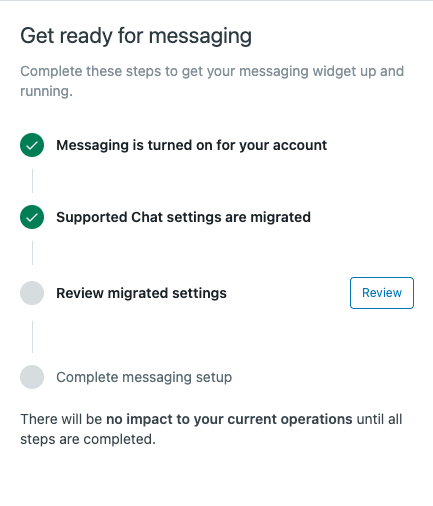
La migration peut prendre jusqu’à 10 minutes. Quand elle est terminée, un volet Soyez prêt pour la messagerie s’affiche.
Vérifiez les paramètres de messagerie
Une fois que vous avez activé la messagerie, il est important de vérifier les paramètres et les fonctionnalités de messagerie qui remplacent vos paramètres migrés et activés par défaut, et de noter les paramètres Chat non migrés dans le Centre d’administration.
La migration automatisée est généralement assez simple et typiquement, une vérification rapide suffit. Si vous voyez un libellé Action requise en regard d’un paramètre, inspectez-le de plus près. Cela signifie souvent que la migration de ce paramètre a échoué et qu’il a besoin d’une configuration supplémentaire.

- Dans le volet Soyez prêt pour la messagerie, cliquez sur Vérifier. Le volet Évaluer les modifications de vos paramètres Chat s’ouvre :
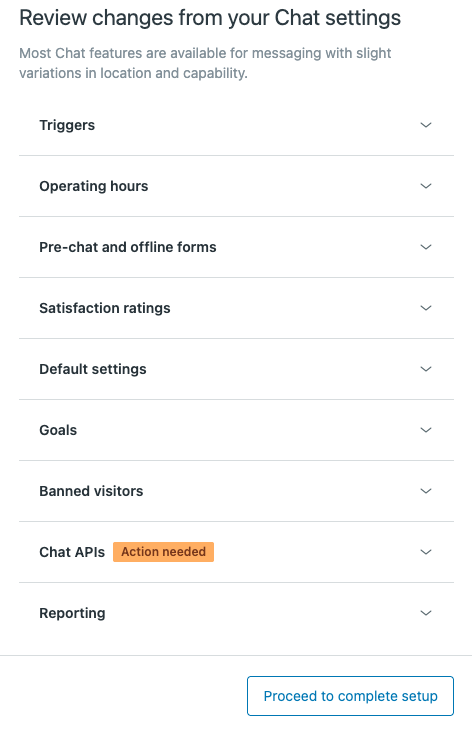
- Développez chaque section et cliquez sur le bouton pour ouvrir une page du Centre d’administration dans un nouvel onglet. Une fois que vous avez vérifié chaque fonctionnalité, cliquez sur l’onglet Messagerie et réseaux sociaux - Canaux pour poursuivre la vérification de vos paramètres.
- Déclencheurs : vérifiez les déclencheurs migrés, les déclencheurs activés et les déclencheurs Chat non migrés.
- Horaires d’ouverture : vérifiez les horaires d’ouverture migrés et mettez à jour ou créez des emplois du temps en fonction de vos besoins.
- Formulaires pré-chat et hors ligne : dans la messagerie, vous pouvez demander les informations sur un utilisateur final dans la réponse de messagerie par défaut. Vous pourrez vérifier et modifier cette réponse ultérieurement, dans l’assistant de configuration.
- Notes de satisfaction : cliquez sur Commencer pour afficher la page Satisfaction client, puis cliquez sur Modifier l’enquête pour consulter la configuration de l’enquête CSAT migrée.
-
Paramètres par défaut : à la page Paramètres de messagerie liée, développez chaque section pour vérifier les paramètres et les mettre à jour si nécessaire :
- Le paramètre Téléchargement des transcriptions permet de gérer la visibilité des transcriptions de messagerie pour les agents et les utilisateurs finaux.
- Le paramètre Conversations multiples permet aux utilisateurs finaux de mener plusieurs conversations de front.
- Le paramètre Libération de la capacité définit combien de temps une conversation reste active et ce qu’il advient du ticket quand la conversation devient inactive. Ces paramètres sont activés par défaut.
-
Le paramètre Mettre fin aux sessions définit si les agents peuvent manuellement mettre fin aux sessions de messagerie, comment les sessions auxquelles ils ont mis fin impactent leur capacité et si ces sessions peuvent servir de conditions ou d’actions dans les déclencheurs. Ce paramètre est activé par défaut.
Avec une configuration supplémentaire, vous pouvez permettre aux utilisateurs finaux de mettre fin aux sessions de messagerie.
- Les identités d’adresses e-mail permettent de gérer les règles et paramètres d’authentification des utilisateurs.
- Le contrôle des conversations détermine quand et comment sont résolues les conversations de messagerie.
- Objectifs : sur la page Objectifs de messagerie, vérifiez tous les objectifs et modifiez-les si besoin est.
- Visiteurs interdits : sur la page Adresses IP interdites, vérifiez que les adresses interdites dans le chat en direct sont incluses ici.API Chat : les API Chat ne sont pas compatibles avec la messagerie. Vérifiez l’impact que cela a et découvrez des solutions alternatives dans la documentation sur le Web Widget et les SDK Zendesk pour les développeurs.
- Rapports : cliquez sur Activer Explore pour commencer à créer vos tableaux de bord. Entre-temps, consultez la documentation sur le tableau de bord de messagerie.
Quand vous avez vérifié ces fonctionnalités, cliquez sur Continuer pour terminer la configuration.
Terminez la configuration
Terminez la configuration de la messagerie en effectuant ces dernières étapes :
- Informez vos agents de la date à laquelle vous activerez la messagerie et désactiverez Chat.
- Utilisez l’assistant de configuration pour terminer la migration :
-
Sélection de la marque à configurer : si vous avez plusieurs marques, choisissez celle que vous voulez utiliser pour la migration initiale.
-
Configuration des horaires d’ouverture : choisissez Toujours en ligne ou sélectionnez un emploi du temps existant. S’il n’y a pas d’emploi du temps disponible ou si vous voulez en créer un nouveau, cliquez sur Ajouter ou gérer les emplois du temps.
-
Configuration des réponses automatisées : saisissez un premier message pour saluer les clients et choisissez les informations sur les clients que vous voulez recueillir, le cas échéant. Si vous aviez appliqué un emploi du temps à l’étape précédente, cliquez sur Hors des horaires d’ouverture et configurez la réponse automatisée.
-
Activation du Web Widget de messagerie : fermez tous les chats actifs pour la marque que vous migrez vers la messagerie, puis cliquez sur Activer le widget de messagerie.
-
Vous pouvez retourner à l’assistant de configuration quand vous êtes prêt à ajouter d’autres marques à la messagerie.
Une fois la migration terminée
Vous avez déployé un canal de messagerie totalement fonctionnel qui reflète étroitement votre configuration de chat en direct d’origine. Vous pouvez maintenant modifier l’aspect et le comportement du widget et explorer les capacités de messagerie supplémentaires.
Pour réduire les risques lorsque vous explorez les capacités de messagerie, créez un environnement de sandbox pour tester les nouvelles fonctionnalités avant de les ajouter à votre Web Widget en production.
Mise à jour du Web Widget de messagerie
Le Web Widget de messagerie inclut des paramètres qui ne sont pas couverts par la migration automatisée. Vous pouvez les modifier afin de personnaliser l’aspect du widget et ses interactions automatisées avec vos utilisateurs finaux.
Personnalisez les composants du Web Widget de messagerie sur la page des paramètres du widget, notamment :
- Infos de base : nom du Web Widget, permissions client pour le changement de canal, conversations multiples et avis de confidentialité.
- Style : paramètres portant sur l’aspect, comme les couleurs du cadre et du texte, les logos personnalisés, et la position et la forme du bouton de lancement.
- Réponses : les salutations automatisées, les horaires d’ouverture et les informations demandées sont tous configurés pendant la migration. Vérifiez ces paramètres et ajoutez un message de suivi qui sera envoyé une fois qu’un client a envoyé les détails le concernant.
Ajout de nouvelles capacités
Envisagez d’ajouter ces fonctionnalités pour améliorer l’expérience, optimiser l’automatisation, aider vos agents et raccourcir les délais de résolution :
- Le routage omnicanal est un système de routage unifié qui permet de gérer les demandes entrantes provenant des canaux d’e-mail, de centre d’appels et de messagerie. Le routage omnicanal est prêt à l’emploi pour la messagerie, et est beaucoup plus souple et personnalisable que les options de routage de messagerie standards. C’est la solution de routage recommandée pour la messagerie.
- Les agents IA sont la prochaine génération de bots optimisés par l’IA qui automatisent et résolvent les problèmes des clients sur tous les canaux. En s’appuyant sur l’IA générative, les agents IA sont capables d’avoir des conversations avec vos clients et potentiellement de résoudre leurs demandes d’assistance sans intervention d’un agent humain.
- L’agent copilote (module supplémentaire) fournit des outils optimisés par l’IA pour améliorer la productivité des agents humains (macros et premières réponses suggérées, résumés des tickets, outils d’amélioration de texte, tri intelligent, etc.).