Riepilogo AI verificato ◀▼
Crea flussi di azioni per automatizzare i workflow impostando trigger e azioni su sistemi interni ed esterni. Definisci trigger come ticket o eventi utente e aggiungi passaggi come azioni Zendesk, azioni esterne o codice personalizzato. Personalizza input e output per ogni passaggio e usa la ramificazione per la logica condizionale. Questa funzione migliora l’automazione dei processi, riducendo le attività manuali e migliorando i tempi di risposta.
Un flusso di azioni è un workflow automatizzato definito dall’utente. Ogni flusso di azioni è costituito da un trigger del flusso di azioni, che avvia il flusso, e da una o più azioni. I flussi di azioni possono essere eseguiti in risposta al trigger configurato o essere avviati da agenti usando assistenza automatica copilota agenti .
Ad esempio, puoi definire un flusso di azioni che viene attivato quando il modulo di un ticket passa dal modulo Support standard al modulo ticket Incidente personalizzato. Quando ciò si verifica, il flusso di azioni cambia la priorità del ticket in urgente, crea un problema Jira , aggiunge un link al problema Jira al ticket e invia al team pertinente un messaggio Slack per notificare il problema Jira urgente.
Questo articolo descrive come creare un flusso di azioni.
Anatomia di un flusso di azioni
-
Trigger del flusso di azioni : La condizione in cui viene avviato il flusso di azioni. Gli amministratori possono applicare condizioni ai trigger di ticket e eventi utente per limitare ulteriormente l’attivazione.Sono disponibili i seguenti tipi di trigger del flusso di azioni:
- Eventi ticket
- Eventi relativi all’utente
- Eventi Slack (EAP)
- Flusso di azioni suggerito assistenza automatica approvata dall’agente
- Trigger del flusso di azioni personalizzati
Consulta Aggiunta di un trigger del flusso di azioni .
- Azioni Zendesk : Passaggi correlati agli oggetti Zendesk, inclusi ticket, utenti e organizzazioni.
- Azioni esterne : Passaggi relativi ai sistemi esterni a cui ti sei connesso. Le azioni disponibili variano in base al sistema. Consulta Aggiunta di azioni esterne .
-
Controllo del flusso e passaggi dell’utilità : Passaggi struttura del flusso di azioni ed estendilo con una logica personalizzata. Sono disponibili i seguenti passaggi di controllo del flusso e utilità:
- Filiale : Suddivide il flusso di azioni in due percorsi in base a una condizione definita dall’utente.
- Codice personalizzato : Codice JavaScript moderno definito dall’utente che può essere incorporato in un flusso di azioni per implementare la logica personalizzata e le trasformazioni dei dati. Consulta Uso di passaggi del codice personalizzati nei flussi di azioni .
-
Invia output al copilota : Per i flussi di azioni avviati dal trigger Flusso di azioni suggerito assistenza automatica approvata dall’agente , puoi usare questo passaggio per inviare gli output del flusso di azioni al copilota agenti per l’uso nelle procedure. Se usato in un flusso di azioni ramificato, gli output inviati al copilota riflettono solo quel ramo.Nota: Nessun altro passaggio può seguire un passaggio Invia output al copilota all’interno di un branch di un flusso di azioni.
- Azioni personalizzate : Passaggi definiti dall’utente che aggiornano o eseguono query sui dati usando qualsiasi API. Le azioni personalizzate vengono usate dall’assistenza assistenza automatica copilota agenti e dai flussi di azioni.
Ad eccezione dei passaggi del codice personalizzato e di alcuni trigger del flusso di azioni, i passaggi richiedono sempre l’ immissione di dati . In genere, l’input di un passaggio è costituito dai dati restituiti da un’azione precedente, nota come output di quel passaggio. Tuttavia, in alcuni casi, puoi specificare input statici. Inoltre, non tutti i passaggi forniscono un output. Per maggiori informazioni, consulta Fornitura di input per azioni e passaggi .
Creazione di un flusso di azioni
- Nel Centro amministrativo , fai clic su
 App e integrazioni nella barra laterale, quindi seleziona Azioni> Flussi di azioni .
 - Fai clic su Crea flusso.
- Inserisci un nome univoco e una descrizione per aiutare gli altri amministratori a comprendere il flusso di azioni.Nota: assistenza automatica copilota agente usa il nome e la descrizione del flusso di azioni per determinare quando un flusso di azioni deve essere suggerito a un agente. Per informazioni sulla scrittura di nomi e descrizioni corretti, consulta le pratiche ottimali .
- Fai clic su Avanti.
- Fai clic su + Aggiungi trigger , quindi usa la barra laterale dei passaggi per configurare la condizione in cui viene avviato il flusso di azioni ed eventuali input necessari.
Consulta Aggiunta di un trigger del flusso di azioni .
- Sotto il passaggio dell’evento trigger, fai clic sull’icona Aggiungi passaggio (
 ). Quindi usa la barra laterale dei passaggi per configurarla.
 Consulta Aggiunta di azioni e passaggi ai flussi di azioni .
- Ripeti il passaggio 6 sotto gli altri passaggi, se necessario, per completare il flusso di azioni.
- Fai clic su Salva.
I nuovi flussi di azioni non sono attivi per impostazione predefinita. Prima di poter usare un flusso di azioni, è necessario attivarlo.
- (Facoltativo) Prova il flusso di azioni .
- Quando sei pronto per usare il flusso di azioni, fai clic su Attiva .
Aggiunta di un trigger del flusso di azioni
Ogni flusso di azioni inizia con un evento trigger. Questo è ciò che avvia il flusso. I seguenti tipi di eventi sono disponibili come trigger del flusso di azioni:
-
Eventi ticket : Compresi il ciclo di vita dei ticket, come la creazione e gli aggiornamenti dei ticket per: proprietà dei ticket, campi ticket standard o personalizzati, indirizzamento, commenti, SLA, pianificazioni e CSATNota: I flussi di azioni avviati dagli aggiornamenti dei ticket spesso vengono eseguiti anche quando viene creato un ticket, perché i valori dei ticket vengono percepiti come un passaggio da nullo o vuoto a un valore effettivo.
-
Eventi utente : Inclusa la creazione di utenti; aggiornamenti di nome, ruolo, organizzazione, gruppo, brand e così via di un utente; aggiornamenti ai valori dei campi personalizzati nel profilo di un utente; aggiunta o modifica di un’immagine del profilo; modifiche all'identità di un utente; e le modifiche allo stato di un utente, ad esempio sospeso o eliminatoNota:
- Il trigger del flusso di azioni Ultimo accesso utente modificato si attiva solo se l’accesso precedente è avvenuto più di 20 minuti fa.
- Il trigger del flusso di azione Autorizzazione commento modificata dall’utente si attiva solo se il profilo dell’utente viene aggiornato per modificarne le autorizzazioni per i commenti. Ciò non si applica alle autorizzazioni del ruolo personalizzato nei piani Enterprise e superiori.
-
Eventi Slack : (EAP) Include il nuovo messaggio pubblicato nel canale, il nuovo messaggio diretto inviato a un utente e la nuova reazione aggiunta al messaggio
Nota: Non esiste un modo integrato per collegare un messaggio Slack a un ticket Zendesk dopo la creazione del ticket, per il assistenza conversazionale continuo. Se usi un evento Slack come trigger del flusso di azioni che crea un ticket Zendesk, solo il contenuto del messaggio che ha avviato il flusso di azioni così com’era in quel momento è disponibile per l’inclusione nel ticket.
-
Flusso di azioni suggerito assistenza automatica approvata dall’agenteNota: I trigger del flusso di azioni di assistenza automatica funzionano solo se hai acquistato il componente aggiuntivo Zendesk Copilot e hai configurato assistenza automatica. Se non hai acquistato il componente aggiuntivo Copilot e configurato assistenza automatica, i flussi avviati da questo trigger non possono essere eseguiti.
- Trigger del flusso di azioni personalizzato : Trigger definiti dall’utente progettati per ascoltare una richiesta HTTP da un sistema esterno specifico. Seleziona un trigger personalizzato esistente o creane uno nuovo .
- Apri un flusso di azioni.
- Nello strumento di creazione workflow visivo, fai clic su + Aggiungi trigger .
- Nella barra laterale dei passaggi, seleziona se vuoi che il flusso di azioni venga avviato da un evento ticket , un evento utente o un evento Slack , quando un flusso di azioni suggerito viene approvato dall’agente o da un trigger personalizzato .
- Fai clic sulle opzioni disponibili e seleziona un singolo trigger del flusso di azioni.
- Se hai selezionato Copilota agente> Assistenza automatica> Azione suggerita approvata dall’agente , puoi configurare un input da fornire tramite assistenza automatica:
- Nella barra laterale dei passaggi, fai clic su + Aggiungi input .
- Inserisci un nome e una descrizione .
Fornire nomi e descrizioni chiari e dettagliati per gli input aiuta a determinare assistenza automatica le informazioni corrette da fornire quando viene eseguito il flusso di azioni.
È possibile che assistenza automatica fornisca un ID ticket come input per questo trigger del flusso di azioni. A tale scopo, devi nominare l’input zendesk_ticket_id e impostare il tipo su number . Se il nome e il tipo inseriti non corrispondono esattamente a questo, assistenza automatica non sarà in grado di aggiungere l’ID del ticket.
- In Tipo , seleziona una delle seguenti opzioni: True/False (Boolean), Text , Number (Integer), Decimal , Date , Date and time o un array dei tipi supportati.
- Fai clic su Salva.
- (Facoltativo) Per i trigger evento ticket, evento utente e flusso di azioni personalizzato, puoi configurare le condizioni che devono essere soddisfatte affinché il trigger del flusso di azioni si attivi:
- Seleziona la variabile . Si tratta di dati in uscita dal trigger del flusso di azioni.
- Seleziona l’ operatore che descrive la relazione tra la variabile e il valore della condizione. Gli operatori disponibili cambiano in base alla variabile selezionata.
- Inserisci il valore usato per valutare la condizione.Nota:
- Questi valori fanno distinzione tra maiuscole e minuscole. È importante notare che i ticket Zendesk usano lettere minuscole per i campi tipo, stato e priorità. Ad esempio, quando si fa riferimento al tipo di ticket, l’inserimento di un valore di Incidente non corrisponderebbe perché è previsto un incidente .
- Il campo valore non è obbligatorio quando si usano gli operatori È presente o Non è presente . Usa l’operatore è presente quando una variabile è presente solo occasionalmente o è inclusa in modo coerente, ma può avere un valore nullo.
Aggiunta di azioni e passaggi ai flussi di azioni
Aggiunta di azioni Zendesk
I passaggi delle azioni Zendesk eseguono compiti specifici di Zendesk, come la modifica della priorità di un ticket. I flussi di azioni possono essere costituiti da azioni Zendesk e azioni esterne per più sistemi connessi.
Le azioni Zendesk eseguite dal flusso vengono attribuite all’utente del sistema.
L’attribuzione delle azioni eseguite da un flusso di azioni dipende dal tipo di azioni:
- Apri un flusso di azioni.
- In Creazione azioni, sotto un passaggio esistente, fai clic sull’icona Aggiungi passaggio ( ).
- Nella barra laterale dei passaggi, in Azioni Zendesk , fai clic sulle opzioni di menu per selezionare l’azione.
- Nella barra laterale dei passaggi, inserisci gli input richiesti per l’azione selezionata. Consulta Fornire input per azioni e passaggi .
Aggiunta di azioni esterne
I passaggi delle azioni esterne eseguono compiti specifici per un sistema connesso, come l’invio di un messaggio Slack o la creazione di un problema Jira . Un flusso di azioni può essere costituito da azioni Zendesk e azioni esterne per più sistemi connessi.
Indipendentemente da come viene attivato un flusso di azioni, le azioni esterne vengono attribuite all’amministratore che ha collegato il sistema esterno.
- Uso delle azioni Confluence
- Uso delle azioni Google Gemini
- Uso delle azioni Gmail
- Uso delle azioni di Google Drive
- Uso delle azioni Foglio Google
- Uso delle azioni Jamf Pro (solo ITAM EAP )
- Uso delle azioni Jira
- Uso delle azioni di Microsoft Calendar
- Uso delle azioni di Microsoft Excel
- Uso di Microsoft Intune (solo ITAM EAP )
- Uso delle azioni di Microsoft Outlook
- Uso delle azioni Microsoft Teams
- Uso di azioni OpenAI
- Uso delle azioni Salesforce
- Uso delle azioni Shopify
- Uso delle azioni Slack
- Apri un flusso di azioni.
- In Creazione azioni, sotto un passaggio esistente, fai clic sull’icona Aggiungi passaggio ( ).
- Nella barra laterale dei passaggi, in Azioni esterne , fai clic sulle opzioni di menu per selezionare l’azione.
- Nella barra laterale dei passaggi, inserisci gli input richiesti per l’azione selezionata. Consulta Fornire input per azioni e passaggi .
Aggiunta di passaggi branch
Sebbene alcuni flussi di azioni procedano in modo lineare, è comune che includano uno o più rami. Quando aggiungi un branch, devi definire una singola condizione per il branch Se la condizione è soddisfatta . Il ramo Else include tutto ciò che non soddisfa la condizione If , quindi non è necessaria alcuna configurazione per il secondo ramo.
- Apri un flusso di azioni.
- Nello strumento di creazione del workflow visivo, sotto un passaggio esistente, fai clic sull’icona Aggiungi passaggio ( ).
- Nella barra laterale dei passaggi, in Controllo flusso , seleziona Branch .
- Configura la condizione del branch Se la condizione è soddisfatta :
- Seleziona la variabile . Questo è l’output dei dati di un passaggio precedente nel flusso di azioni.
- Seleziona l’ operatore che descrive la relazione tra la variabile e il valore della condizione. Gli operatori disponibili cambiano in base alla variabile selezionata.
- Inserisci il valore usato per valutare la condizione. Nota:
- Questi valori fanno distinzione tra maiuscole e minuscole. È importante notare che i ticket Zendesk usano lettere minuscole per i campi tipo, stato e priorità. Ad esempio, quando si fa riferimento al tipo di ticket, l’inserimento di un valore di Incidente non corrisponderebbe perché è previsto un incidente .
- Le date hanno opzioni di configurazione aggiuntive, che abilitano condizioni temporali più complesse, come un valore di data più o meno un certo numero di giorni. Consulta Uso dei valori di data e ora nelle azioni e nei passaggi .
- Il campo valore non è obbligatorio quando si usano gli operatori È presente o Non è presente .
Aggiunta di Invia output ai passaggi del copilota
Quando un flusso di azioni viene avviato dal trigger Flusso di azioni suggerito assistenza automatica approvata dall’agente , il passaggio Invia output al copilota diventa disponibile. Come suggerisce il nome, il passaggio invia gli output del flusso di azioni al copilota in modo che assistenza automatica possa fornire suggerimenti basati su tali informazioni. Questo passaggio deve essere l’ultimo passaggio di un flusso di azioni. Se il flusso di azioni contiene branch, questo passaggio può essere usato come ultimo passaggio per alcuni o tutti i branch; in questo scenario, solo gli output del ramo specifico del flusso di azioni vengono inviati al copilota.
- Apri un flusso di azioni.
- Nello strumento di creazione del workflow visivo, sotto l’ultimo passaggio del flusso di azioni (o il ramo di un flusso di azioni), fai clic sull’icona Aggiungi passaggio ( ).
- Nella barra laterale dei passaggi, in Controllo flusso , seleziona Invia output al copilota e posizionalo nel punto desiderato nel flusso.
- Nella barra laterale dei passaggi, fai clic su Aggiungi output per aggiungere almeno un output:
- Seleziona la variabile . Questo è l’output dei dati di un passaggio precedente nel flusso di azioni.
- Inserisci un nome univoco che descriva l’output.
Aggiunta di passaggi del codice personalizzato
I passaggi del codice personalizzato ti consentono di incorporare codice JavaScript moderno nei flussi di azioni. Il codice JavaScript deve esportare una funzione che accetta un oggetto di input e restituisce un oggetto di output . Ogni volta che aggiungi un passaggio del codice personalizzato a un flusso di azioni, questo viene precompilato con questo framework, che puoi modificare, espandere o eliminare e ricominciare da capo.
Sebbene il passaggio del codice personalizzato sia progettato per essere il più intuitivo possibile, gli amministratori potrebbero comunque aver bisogno assistenza tecnica per l’implementazione di questi passaggi.
Per ulteriori informazioni, consulta Uso di passaggi del codice personalizzati nei flussi di azioni .
Aggiunta di azioni personalizzate
Le azioni personalizzate sono passaggi definiti dall’utente che aggiornano i dati usando qualsiasi API specificata dall’utente. Le azioni personalizzate definite per assistenza automatica sono disponibili anche per i flussi di azioni.
- Testo
- Numero
- Decimale
- Vero/falso
- Data
- Data e ora
- Array (solo i tipi di dati sopra indicati; array di altri tipi di dati potrebbero funzionare, ma non sono garantiti)
Per maggiori informazioni, consulta Creazione e gestione di azioni personalizzate .
- Apri un flusso di azioni.
- Nello strumento di creazione del workflow visivo, sotto un passaggio esistente, fai clic sull’icona Aggiungi passaggio ( ).
- Nella barra laterale dei passaggi, in Azioni personalizzate , seleziona una delle azioni che hai creato .Nota:
- Le azioni personalizzate create prima del 13 marzo 2025 devono essere salvate di nuovo per essere disponibili come azioni nei flussi di azioni.
- Un’azione personalizzata riflette l’azione definita nel momento in cui è stata aggiunta al flusso di azioni. Se un’azione personalizzata viene aggiornata dopo essere stata aggiunta a un flusso di azioni, devi eliminare il passaggio dell’azione personalizzata nel flusso e aggiungerlo di nuovo per vedere le modifiche.
- Fornisci valori statici o variabili come input nei campi di input richiesti dall’azione personalizzata.
Per maggiori informazioni, consulta Fornitura di input per azioni e passaggi .
Fornire input per azioni e passaggi
Quando specifichi gli input per i passaggi, devi fornire valori che corrispondano al tipo di dati dell’input, come testo, numero, decimale, elenco o vero/falso.
Per la maggior parte degli input, puoi fornire valori statici , che possono essere inseriti o recuperati da Zendesk o da un sistema esterno connesso durante la configurazione del passaggio, oppure variabili , che sono dati in uscita dai passaggi precedenti nel flusso di azioni. Alcuni input richiedono la selezione di un valore predefinito da un elenco, come lo stato o la priorità di un ticket o i dati di un sistema esterno connesso, come il nome di un canale Slack o l’ID progetto Jira . Per gli input che consentono di inserire valori anziché selezionare da un elenco predefinito, è possibile combinare valori statici e variabili.
Quando usi i tag ticket nei flussi di azioni, puoi fornire valori statici o semplici variabili di testo, elenco, decimali o vero/falso. Tuttavia, le variabili oggetto list e JSON non sono supportate come tag. Inoltre, non puoi combinare valori statici e variabili come input di tag ticket.
Uso dei valori di data e ora nelle azioni e nei passaggi
Alcune azioni e processi per i quali devi usare i flussi di azioni dipendono dal tempo. In questo caso, puoi sfruttare le date e i valori di data/ora. Nelle azioni personalizzate e nei passaggi del ramo, puoi usare una variabile data o ora di un passaggio precedente o il tempo di esecuzione del passaggio. I valori della data di esecuzione del passaggio e della data e dell’ora di esecuzione del passaggio vengono calcolati nell’istante in cui viene eseguito il passaggio nel flusso di azioni e riflettono il fuso orario dell’account.
Questi valori possono essere ulteriormente configurati per riflettere uno scostamento temporale di più o meno un numero di giorni specificato dall’utente dalla data. Ad esempio, puoi creare un flusso di azioni che imposta una data di chiusura dell’opportunità Salesforce uguale al valore del campo personalizzato Data di chiusura del ticket Zendesk più sette giorni.
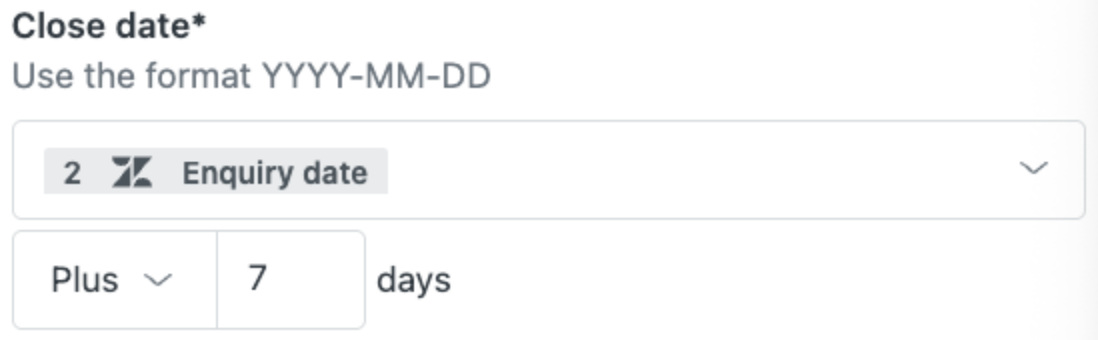
Quando usi le date come variabile, devi usare il formatoYYYY-MM-DD . Data/ora deve usare il formatoYYYY-MM-DDTHH:MM:SS[.SSS]Z+hh:mm , dove il valore Z+hh:mm rappresenta l’offset UTC. L’offset UTC può essereZ da solo per indicare nessun offset,+hh:mm per indicare uno scostamento di ore e minuti aggiunti, oppure-hh:mm per indicare un offset di ore e minuti sottratti.
- La data/ora per le 17:11 del 19 febbraio 2025 (ora UTC) è:
2025-02-19T17:11:00Z - La data/ora per le 12:34 e 56 secondi del 13 dicembre 2025 nell’ora orientale australiana è:
2025-12-13T12:34:56+10:00 - La data/ora per le 15:56 e 19,012 secondi del 16 settembre 2024 nell’ora della costa orientale degli Stati Uniti è:
2024-09-16T03:56:19.012-05:00
- La seguente istruzione di confronto datetime condizionale è vera :
2025-06-16T12:00:00Zè uguale a2025-06-16T22:00+10:00 - La seguente istruzione di confronto datetime condizionale è false :
2024-01-06T01:30:00Zè dopo2024-01-05T23:00:00-3:00
Assegnazione di nomi a input e output per azioni e passaggi
Tutti gli input e gli output di azioni e passaggi devono avere nomi univoci. In molti casi, vengono compilati automaticamente in base a un valore selezionato, ma possono essere modificati in base alle esigenze.
- Il nome inizia con una lettera.
- Il nome è univoco all’interno del passaggio.
- Il nome contiene solo lettere (
a-z,A-Z), numeri (0-9) e caratteri di sottolineatura (_).
Avvertenza sulla traduzione: questo articolo è stato tradotto usando un software di traduzione automatizzata per fornire una comprensione di base del contenuto. È stato fatto tutto il possibile per fornire una traduzione accurata, tuttavia Zendesk non garantisce l'accuratezza della traduzione.
Per qualsiasi dubbio sull'accuratezza delle informazioni contenute nell'articolo tradotto, fai riferimento alla versione inglese dell'articolo come versione ufficiale.