この記事では、オンラインチャットの設定をメッセージングに移行する方法について説明します。これにより、現在のChatの設定とほぼ同じ構成のメッセージングWeb Widgetを、Webサイトやヘルプセンターに導入できるようになります。ここでは、アカウントレベルでメッセージング機能を有効にする前に完了すべきタスク、メッセージングに自動的にコピーされるChatの設定、確認または再設定が必要な設定、およびメッセージングWeb Widgetを有効にして移行を完了する方法について説明します。
Web Widget(従来版)またはチャットウィジェットを使用してオンラインチャットサポートを提供しているアカウントは、メッセージングへの移行を開始できます。これには、以下のアカウントが含まれます。
- メッセージングを有効にしたことがない、または移行を試みたことがないアカウント
- 以前にメッセージングへの移行を試みたものの、移行プロセスを完了しなかったアカウント
- 移行プロセスを完了した後、メッセージングを無効にしてオンラインチャットの設定に戻したアカウント
この記事では、以下のトピックについて説明します。
移行の手順について
メッセージングを有効にすると、オンラインチャットの設定の多くの主要機能が自動的に新しいメッセージングの設定に移行されます。メッセージング固有の設定の一部はデフォルトで有効になりますが、それ以外の機能については管理センターで手動で設定する必要があります。
このセクションでは、以下のトピックについて説明します。
自動的に移行される設定
アカウントレベルでメッセージングを有効にすると、以下のオンラインチャットの設定は自動的にメッセージングに移行されます。
トリガ
オンラインチャットからメッセージングへ移行する際、Zendeskはアクティブおよび非アクティブなChatトリガを確認し、メッセージング設定で使用できるように管理センターへ移行します。
各Chatトリガは、メッセージングと互換性のある1つ以上のトリガに変換されます。
- トリガのすべての条件とアクションが、現在のメッセージングの条件およびアクションに対応している場合、そのトリガはメッセージングトリガになります。新しいメッセージングトリガは、元のChatトリガのアクティベーションのステータスを引き継ぎます。
- エンドユーザーがページを読み込んだときにトリガが起動し、ルーティングアクションが含まれている場合、そのトリガはプロアクティブメッセージとSupportチケットトリガの両方になります。これらの新しいトリガは、デフォルトでは非アクティブです。
- エンドユーザーがページを読み込んだときにトリガが起動し、ルーティングアクションが含まれていない場合、そのトリガはプロアクティブメッセージになります。新しいプロアクティブメッセージトリガは、デフォルトでは非アクティブです。
メッセージングトリガでサポートされていない条件やアクションを含むChatトリガは、自動的には移行されません。それらのトリガは、手動で確認し、再設定する必要があります。
- 移行を前回試行した後に作成されたChatトリガは、メッセージングと互換性のあるトリガに自動的に移行されます。
- メッセージングトリガに移行された更新済みのChatトリガは、以前に移行された同じ名前のトリガを上書きします。
- 前回の移行時に正常に移行されなかったChatトリガは、再度移行されます。
移行済み(および未移行)のトリガの操作に関する詳細については、「オンラインチャットからメッセージングへのトリガの移行」を参照してください。
営業時間
メッセージングのスケジュールには、Chatの営業時間と同様のスケジュールが使用されます。移行の一環として、Zendeskは管理センターで営業時間をスケジュールに変換します。管理センターの「スケジュール」ページで、移行したスケジュールにアクセスして管理を行ったり、新しいスケジュールを作成したりできます。詳しくは「営業時間と休日のスケジュール設定」を参照してください。
スケジュールはWeb Widgetチャネルに適用され、エンドユーザーが問い合わせを開始した時間帯に応じて、異なる自動応答を配信します。詳しくは「メッセージング応答と営業時間の設定」を参照してください。
プリチャットフォームとオフラインフォーム
メッセージングでは、Web Widgetのデフォルトのメッセージングの応答として、エンドユーザーの情報を顧客情報として収集します。エンドユーザーがウィジェットの最初のメッセージに返信すると、情報リクエストが送信されます。プリチャットフォームやオフラインフォームを使用している場合、Zendeskでは、同じエンドユーザー情報を収集し、その情報が送信された後に同じ補足メッセージを送信するように、デフォルトのメッセージング応答が設定されます。また、現在営業時間を使用している場合は、営業時間外に送信されるメッセージについても同様に設定されます。詳しくは「メッセージング応答と営業時間の設定」を参照してください。
満足度の評価(CSAT)
カスタマーのフィードバックを収集するために満足度調査を使用している場合、メッセージングでも顧客満足度(CSAT)評価がアクティブになります。メッセージングの会話が終了すると、カスタマーにフィードバックを求めるプロンプトが表示されます。詳しくは「メールとメッセージングのCSATのユーザーエクスペリエンスについて」を参照してください。
立入禁止の訪問者
オンラインチャットでブロックしたIPアドレスも、メッセージングに移行されます。詳しくは「メッセージングチャネルでのIPアドレスの禁止について」を参照してください。
目標とコンバージョントラッキング
移行によって、オンラインチャットのビジネス目標がメッセージングの目標に変換されます。メッセージングの目標を使用すると、カスタマーのアクションを追跡し、そのアクションにつながった対応を行ったエージェントを確認できます。詳しくは「メッセージングの目標によるカスタマーアクションの追跡」を参照してください。
デフォルトで有効になる設定
メッセージングの一部の設定には、オンラインチャットで完全に同等のものがありませんが、これらのメッセージング設定は、エンドユーザーやエージェントが使い慣れた操作感を得られるよう、デフォルトで有効になっています。
確認するのは以下の情報です。
-
エージェントによるセッション終了:メッセージングのセッション終了の設定は、チャットの終了機能と同様に動作します。これにより、エージェントはメッセージングセッションを終了させ、エージェントのキャパシティを解放することができます。メモ:エンドユーザーがメッセージングセッションを終了できるようにすることも可能です。これは別の設定であり、デフォルトでは有効になっていません。
- アイドル期間:メッセージングでは、キャパシティ解放と会話のアイドル期間の設定により、会話がアクティブ状態を維持する期間や、非アクティブになる際の動作が決まります。デフォルトでは、アイドル期間のタイマーは10分に設定されており、その制限時間に達するとエージェントのキャパシティが解放されます。
- 待機時間バナー:推定待機時間とキュー内の順位を表示することで、エージェントからいつ頃返信が届くかをエンドユーザーに知らせることができます。 待機時間は、管理センターのメッセージングトリガで管理されます。詳しくは「メッセージングの会話内の待機時間の表示」を参照してください。
- アイドル時のリマインダー:アイドル期間とキャパシティの解放を設定することで、メッセージングの会話が非アクティブになるリマインダーを、エンドユーザーに最大3回まで送信できます。これらのリマインダーはデフォルトのテキストとタイミングを使用しますが、カスタマイズすることも可能です。
移行されない設定
- モバイル SDK:iOS、Android、またはUnityチャネル向けのメッセージングを作成およびデプロイできます。
- Chat API:メッセージングでは、Chat API、リアルタイムAPI、およびインクリメンタルAPIはサポートされていません。代替手段については、開発者向けAPIドキュメント「Zendesk Web Widget and SDKs」を参照してください。
- サードパーティのボット:ほとんどのサードパーティボットはメッセージングで使用できます。
- スキルベースルーティング:移行後も、メッセージングチケットは現在のチャットルーティングルールに従ってルーティングされますが、スキルベースのルーティングは標準のメッセージングルーティングの設定には含まれていません。これはオムニチャネルルーティングで利用可能です。
- レポーティング:Exploreのメッセージングダッシュボードは、レポーティングの要件に合わせてカスタマイズできます。
メッセージングへの移行前の準備
管理者は、使用しているChatの設定を移行前に確認し、準備を行う必要があります。アカウントでメッセージングを有効にすると、一部のChat設定にアクセスできなくなるため、設定内容を記録しておくと、移行が成功したか、メッセージングが期待どおりに機能しているかを確認しやすくなります。
以下のChatの設定を確認してください。
- アクティブなChatのトリガ:不要なトリガを削除または非アクティブ化し、残りのトリガを整理します。各トリガが、メッセージングトリガ、Supportチケットトリガ、プロアクティブメッセージングトリガのどれに変換されるかを記録しておいてください。
- 目標:チャットの目標を見直し、重複や冗長な項目、または不要になった目標を削除します。
- チャットタグ:メッセージングタグには、特殊文字や大文字の英字を使用できず、これらの文字はアンダースコアに置き換えられます。置き換えられても、それらのタグが使用されているトリガやその他のビジネスルールが機能しなくなることはありませんが、事前に整理しておくことをお勧めします。
- 営業時間:現在の営業時間設定を確認し、Supportのスケジュールに正しく変換されているか確認します。1つの部署に複数の営業時間設定がある場合、それらは1つのスケジュールに統合されます。
- 禁止IPアドレス:望ましくない訪問者が新しいメッセージングチャネルにアクセスできないよう、「立入禁止の訪問者」リストが最新であることを確認してください。
また、メッセージングへの移行前に、エージェントに十分な事前通知を行ってください。移行により、エージェントのワークフローやワークスペースが変更されます。
少なくとも、エージェントが次の操作を行えるようにしてください。
- 標準的なルーティング設定に合わせてステータスを設定できる。
- 通知リストを使用して複数会話を同時進行できる。
- サポートリクエストへの返信、チケットの再割り当て、自動翻訳の使用など、メッセージの操作ができる。
エージェントの役に立つリソース:
メッセージングの有効化とチャット設定の移行
準備作業が完了したら、移行の手順を開始できます。移行作業には以下の手順が含まれます。
メッセージングを有効にする
アカウントでメッセージングを有効にするには
- 管理センターで、サイドバーの「
 チャネル」をクリックし、「メッセージングとソーシャル」>「メッセージング」を選択します。
 - 「メッセージングを使ってみる」ページで、「はじめましょう」をクリックします。
- 「メッセージングの設定」ページで、「メッセージングを有効にする」を選択します。
移行には最大で10分かかることがあります。移行が完了すると、「メッセージングの準備をする」ウィンドウが表示されます。
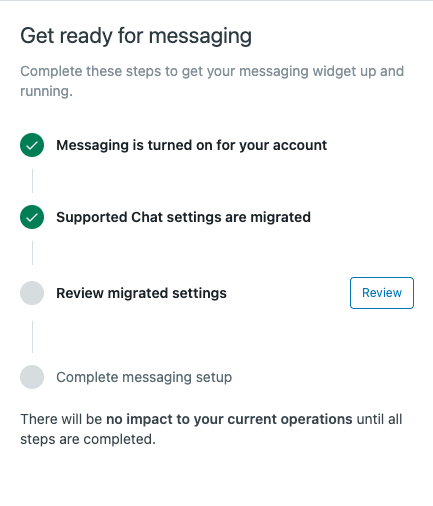
メッセージングの設定を確認する
メッセージングを有効にした後は、移行された設定やデフォルトで有効になる設定に代わるメッセージングの設定および機能を確認し、管理センターで移行されなかったChat設定を把握しておくことが重要です。
自動移行は通常、複雑な作業ではないため、簡単な確認で十分な場合が多いです。「アクションが必要」というラベルが付いている設定がある場合は、注意深く確認してください。これは通常、設定の移行が正常に行われなかったか、追加の設定が必要なことを意味します。

- 「メッセージングの準備をする」ウィンドウで、「確認」をクリックします。「Chat設定からの変更点を確認する」ウィンドウが開きます。
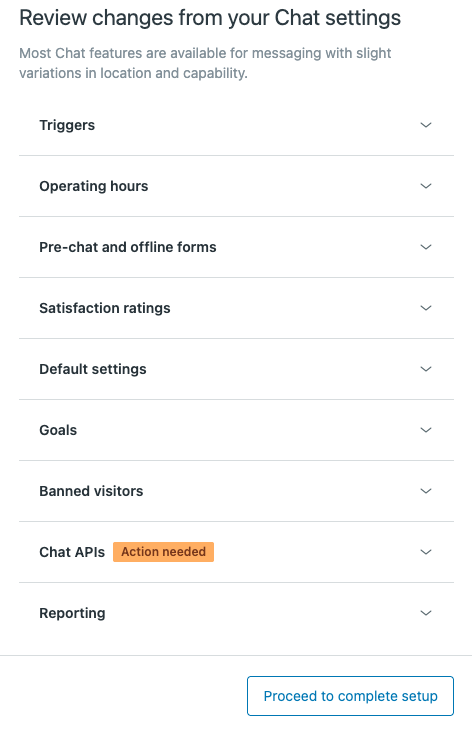
- 各セクションを展開し、ボタンをクリックして新しいタブで管理センターのページを開きます。各機能を確認した後、「チャネル」タブをクリックして設定の確認を続行します。
- トリガ:「移行済みのトリガ」、「アクティブ化済みトリガ」、「移行されていないChatのトリガ」を確認します。
- 営業時間:移行済みの「営業時間スケジュール」を確認し、必要に応じてスケジュールを更新または作成します。
- プリチャットフォームとオフラインフォーム:メッセージングでは、デフォルトのメッセージングの応答を使用して、エンドユーザーに情報の入力を求めることができます。この応答は、セットアップウィザードの後半で確認および更新できます。
- 満足度の評価:「はじめましょう」をクリックして「カスタマー満足度」ページを表示し、「アンケートを編集」をクリックして、移行されたCSATアンケートの設定を確認します。
-
デフォルト設定:リンクされた「メッセージング設定」ページで、各セクションを展開し、必要に応じて以下の設定を確認および更新します。
- 会話ログのダウンロード:エージェントとエンドユーザーの両方に対するメッセージングの会話ログの表示を管理します。
- 複数会話の同時進行:エンドユーザーが複数の会話を同時に扱えるようにします。
- キャパシティの解放:会話をアクティブにしておく期間、および会話が非アクティブになった場合のチケットの処理を定義します。これらの設定はデフォルトで有効になっています。
-
セッションの終了:エージェントが手動でメッセージングセッションを終了できるかどうか、終了したセッションがエージェントのキャパシティに与える影響、およびセッションの終了をトリガの条件やアクションとして使用できるかどうかを定義します。この設定はデフォルトで有効になっています。
追加の設定で、エンドユーザーがメッセージングセッションを終了できるようにすることができます。
- メールID:ユーザー認証のルールと設定を管理します。
- 会話の制御:メッセージングの会話が解決されるタイミングと方法を決定します。
- 目標:「メッセージングの目標」ページで各目標を確認し、必要に応じて変更します。
- 訪問者の立入禁止:「禁止IPアドレス」ページで、オンラインチャットで禁止されたIPアドレスがここに含まれていることを確認します。Chat API:Chat APIはメッセージングと互換性がありません。影響を確認したうえで、Zendesk Web WidgetおよびSDKの開発者向けドキュメントで代替手段を調べます。
- レポーティング:「Exploreをアクティブにする」をクリックして、ダッシュボードの作成を開始します。ダッシュボードの作成については、「Zendeskメッセージングダッシュボードの概要」を参照してください。
これらの機能を確認したら、「続行して設定を完了」をクリックしてください。
セットアップを完了する
以下の最終手順を完了して、メッセージングのセットアップを終了してください。
- メッセージングが有効になり、Chatが無効になるタイミングをエージェントに伝えます。
- セットアップウィザードを使用して、移行の最終手順を進めます。
-
設定するブランドを選択する:複数のブランドがある場合は、最初に移行するブランドを選択します。
-
営業時間を定義する:「常時オンライン」を選択するか、既存のスケジュールを選択します。利用可能なスケジュールがない場合、または新しいスケジュールを作成する場合は、「スケジュールを追加または管理」をクリックします。
-
自動応答を設定する:カスタマーへの挨拶となる「最初のメッセージ」を入力し、収集する顧客情報(ある場合)を選択します。前の手順でスケジュールを適用した場合は、「営業時間外」をクリックし、そこでも自動応答を設定します。
-
メッセージングWeb Widgetを有効にする:メッセージングに移行するブランドのアクティブなチャットをすべて終了し、「メッセージングウィジェットを有効にする」をクリックします。
-
メッセージングにブランドを追加する準備が整ったら、セットアップウィザードに戻ることができます。
移行の完了後の作業
これで、元のオンラインチャット設定とほぼ同等の機能を備えたメッセージングチャネルが展開されました。引き続き、ウィジェットの外観や動作を変更したり、メッセージングの追加機能を試したりすることができます。
メッセージング機能を試す際のリスクを軽減するには、サンドボックス環境を作成して新機能のテストを行ってから、本番環境のWeb Widgetに追加します。
メッセージングWeb Widgetを更新する
メッセージングWeb Widgetには、自動移行ではカバーされない設定が多数あり、それらを更新することで、外観や操作感、エンドユーザーとの自動的なやりとりをカスタマイズできます。
ウィジェットの設定ページで、以下のメッセージングWeb Widgetのコンポーネントをカスタマイズできます。
- 基本情報:Web Widgetの名前、チャネル切り替えや複数会話に関するカスタマーの権限、およびプライバシーに関する通知。
- スタイル:フレームやテキストの色、カスタマイズされたロゴ、ランチャーの位置や形状など、外観に関連する設定。
- 応答:カスタマーへの自動挨拶、営業時間、および要求される情報は、すべて移行時に設定します。これらの設定を確認し、カスタマーが詳細情報を送信した後に送信される補足メッセージを追加します。
新しい機能を追加する
機能の向上、自動化の強化、エージェントのサポート、および解決時間の短縮を図るために、以下の機能の追加をご検討ください。
- オムニチャネルルーティング:メール、音声通話、メッセージングの各チャネルからの着信リクエストを管理するための統合ルーティングシステム。設定せずにメッセージングですぐ利用できるオムニチャネルルーティングは、標準のメッセージングルーティングオプションよりもはるかに柔軟性が高く、カスタマイズ可能です。メッセージングの推奨ルーティングソリューションです。
- AIエージェント:AIを搭載した次世代のボット。すべてのサービスチャネルから寄せられるカスタマーの問題を自動で解決します。生成AIを利用することで、AIエージェントはカスタマーと双方向のやり取りを行い、場合によっては人間のエージェントを介さずにリクエストを解決できます。
- エージェントCopilot(アドオン):提案される初回返信、マクロ、チケット概要、文章の洗練化ツール、インテリジェントトリアージなど、人間のエージェントの生産性を向上させるAIツール群が搭載されています。