Resumo feito por IA verificado ◀▼
Descubra como os agentes de IA podem automatizar o suporte ao cliente resolvendo perguntas comuns em diversos canais. Use o assistente de configuração para treinar o agente de IA com sua base de conhecimento e personalizar seu estilo de interação. Teste o agente de IA por e-mail ou mensagens para vê-lo em ação.
A avaliação do Zendesk Suite oferece um assistente de configuração orientado por IA que ajuda você a configurar automaticamente sua conta. O assistente de configuração aproveita as informações do site da sua empresa para personalizar sua conta, minimizando o tempo necessário para que você comece a trabalhar.
Este artigo contém os seguintes tópicos:
- Criação da sua conta de avaliação do Zendesk
- Início da configuração automática
- Sobre a configuração automática
- Tarefas de configuração adicionais
- Lançamento do agente de IA
Artigos relacionados
Criação da sua conta de avaliação do Zendesk
A configuração automática começa quando você se cadastra para uma avaliação gratuita do Zendesk.
Como criar sua conta de avaliação do Zendesk
- Abra a página inicial do Zendesk e selecione Avalie gratuitamente.
Você também pode começar uma avaliação selecionando Avalie gratuitamente na página de preços do Zendesk.
- Insira seu endereço de e-mail comercial e clique em Começar agora.
O Zendesk fará uma série de perguntas sobre sua empresa e pedirá que você crie uma senha para a nova conta.
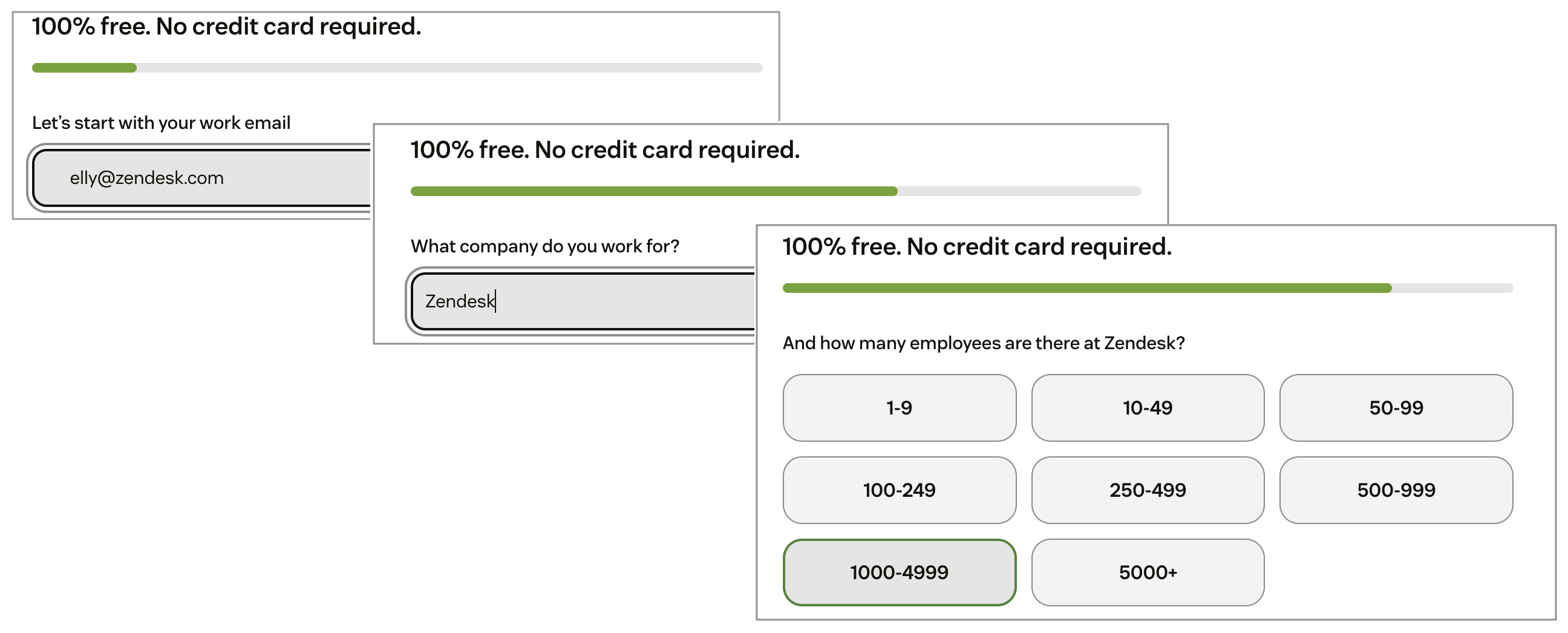
Quando você terminar de responder às perguntas, o Zendesk enviará um e-mail para verificar sua conta.
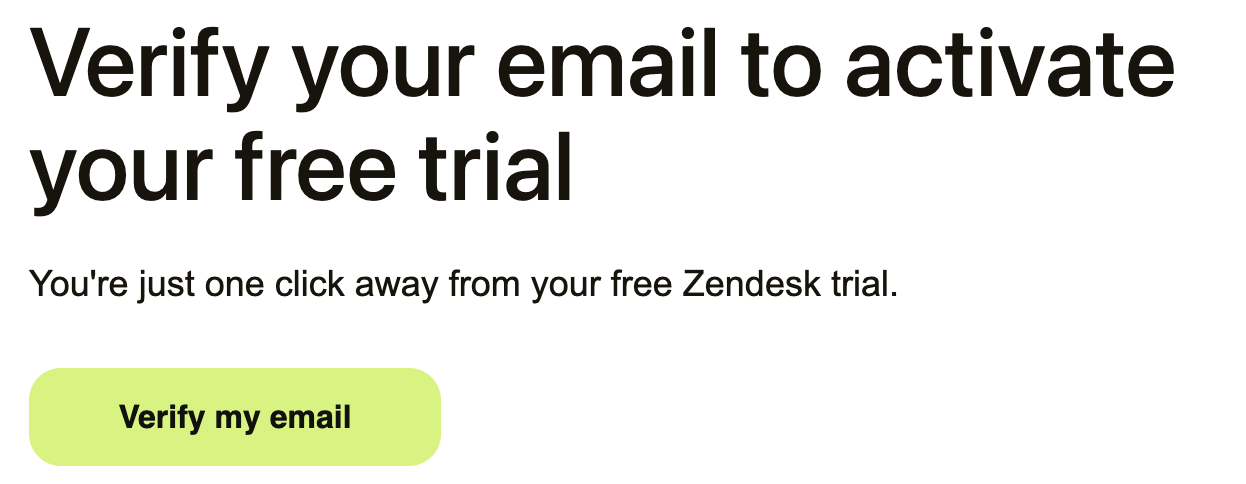
- Abra o e-mail e clique em Confirmar sua conta.
Início da configuração automática
Depois de confirmar a conta de avaliação, a configuração automática guiará você pelas etapas da sua conta.
Como iniciar a configuração automática
- Insira o site da sua empresa e clique em Avançar.
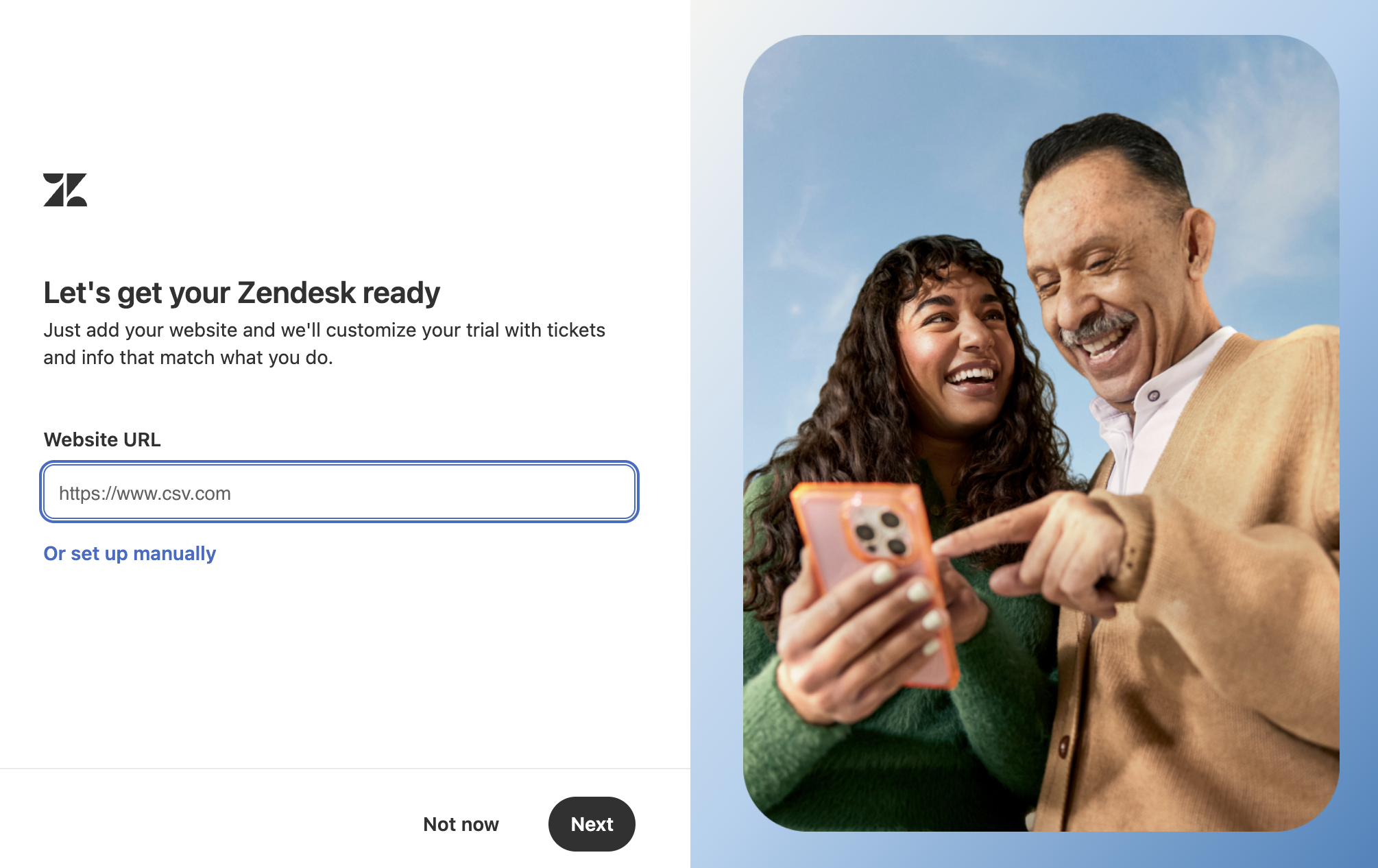 Observação: as ilustrações e os exemplos neste artigo mostram a configuração automática para um site corporativo conhecido, mas sua configuração automática será personalizada especificamente para o seu site.
À medida que avança pela configuração automática, você verá mensagens de status sobre o trabalho que está sendo feito.
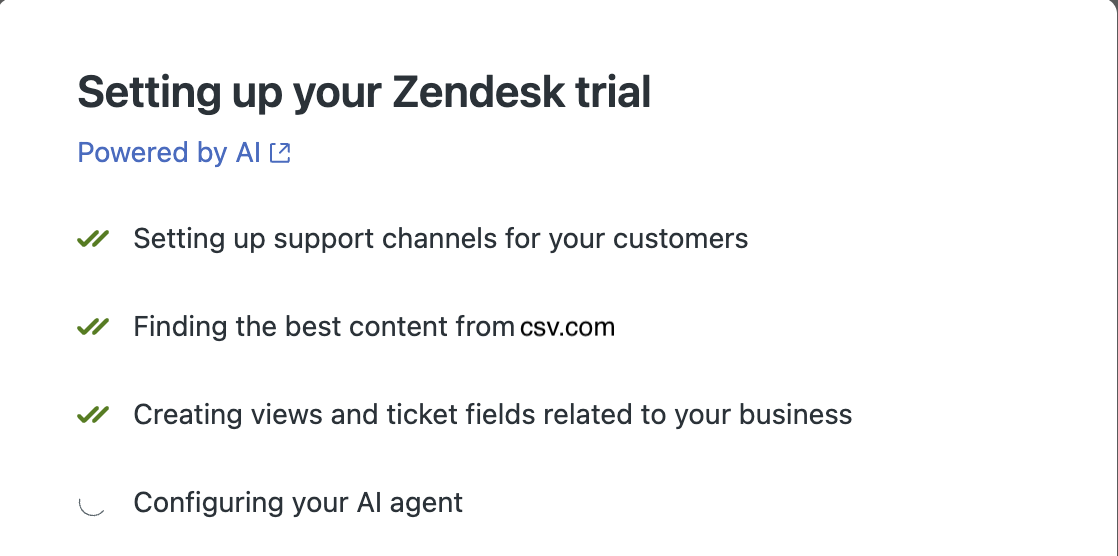
Depois de alguns minutos, sua conta é configurada.
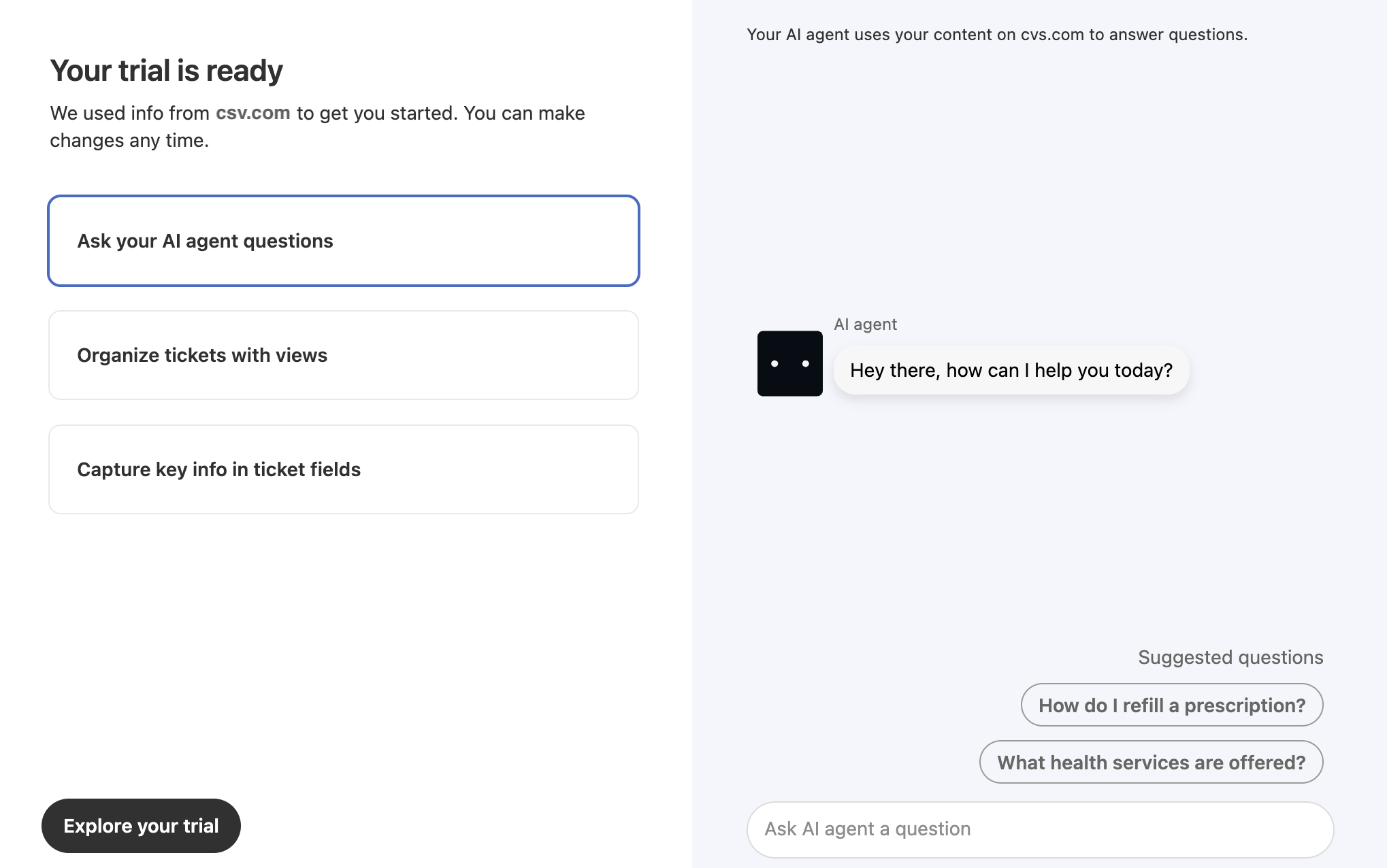
- Clique em cada recurso listado para saber mais sobre a configuração.
Consulte Sobre a configuração automática.
Sobre a configuração automática
A configuração automática cria esses recursos na sua conta de avaliação:
O agente de IA
Os agentes de IA são bots viabilizados por IA para automatizar e resolver os problemas de clientes em diferentes canais de atendimento. Os agentes de IA permitem que você avance com maior automação e eficiência.
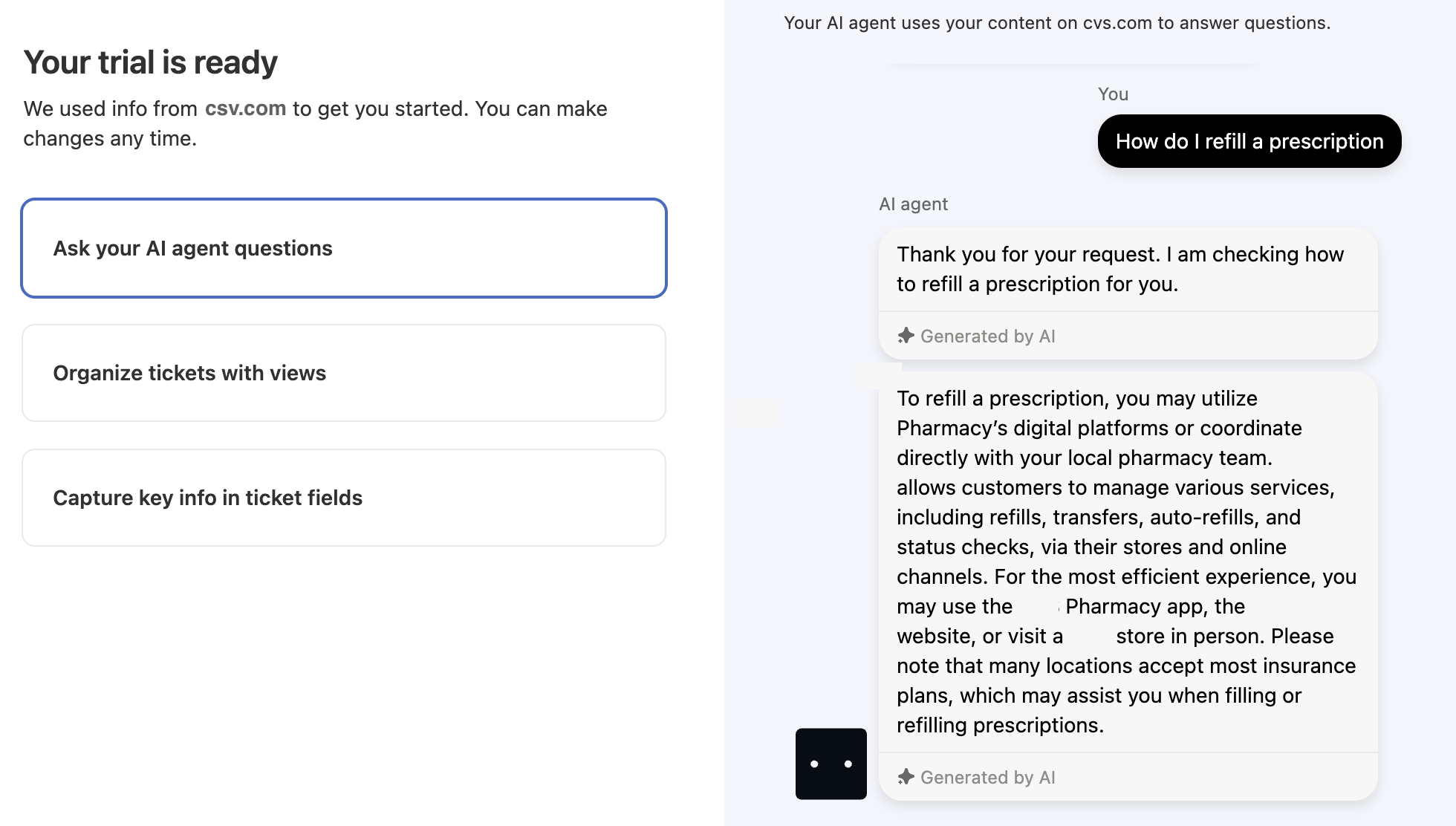
O agente de IA criado durante a configuração da avaliação consulta informações no seu site para responder automaticamente às solicitações dos clientes. Você pode testar o agente fazendo perguntas semelhantes àquelas que seus clientes fariam.
Visualizações personalizadas de tickets
As visualizações são uma maneira de organizar seus tickets agrupando-os em listas com base em determinados critérios. Por exemplo, você pode criar uma visualização para os tickets não resolvidos atribuídos a você, uma visualização para os novos tickets que precisam ser analisados ou uma para os tickets pendentes que estão aguardando resposta. As visualizações ajudam você a determinar quais tickets precisam da sua atenção ou de sua equipe e a planejar adequadamente.
Além das visualizações padrão incluídas na sua avaliação do Zendesk, a configuração automática cria visualizações personalizadas para você com base nas informações do seu site. Por exemplo, ela pode criar uma visualização para os tickets relacionados a reembolsos de produtos, dúvidas sobre seguros e assim por diante.
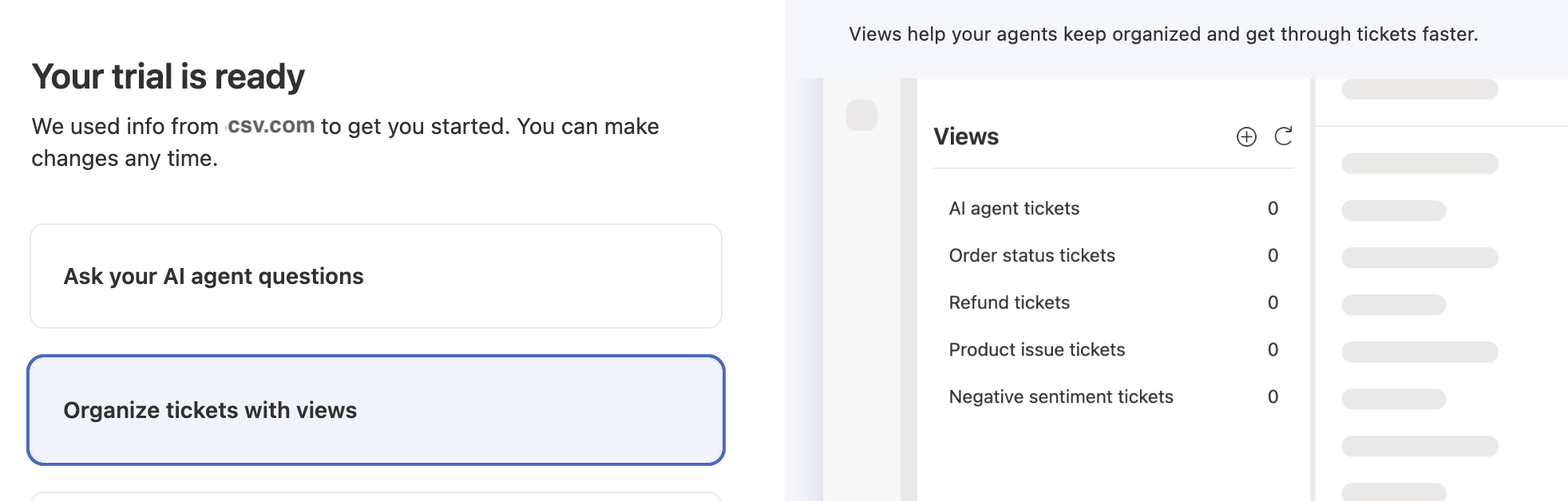
Você pode alterar essas visualizações para personalizar ainda mais sua conta. Consulte Gerenciamento de suas visualizações.
Campos personalizados de ticket
Normalmente, quando os clientes enviam solicitações de suporte, eles fornecem o assunto e a descrição da pergunta ou do problema de suporte nos campos de ticket padrão. Também é possível solicitar a eles que forneçam outros dados, como o tipo do produto ou o número do modelo, usando os campos personalizados de ticket.
Além dos campos de ticket padrão incluídos na sua avaliação do Zendesk, a configuração automática cria campos de ticket personalizados para você com base nas informações do seu site. Você pode usar esses campos de ticket personalizados para reunir mais informações sobre os problemas de suporte do seu cliente.
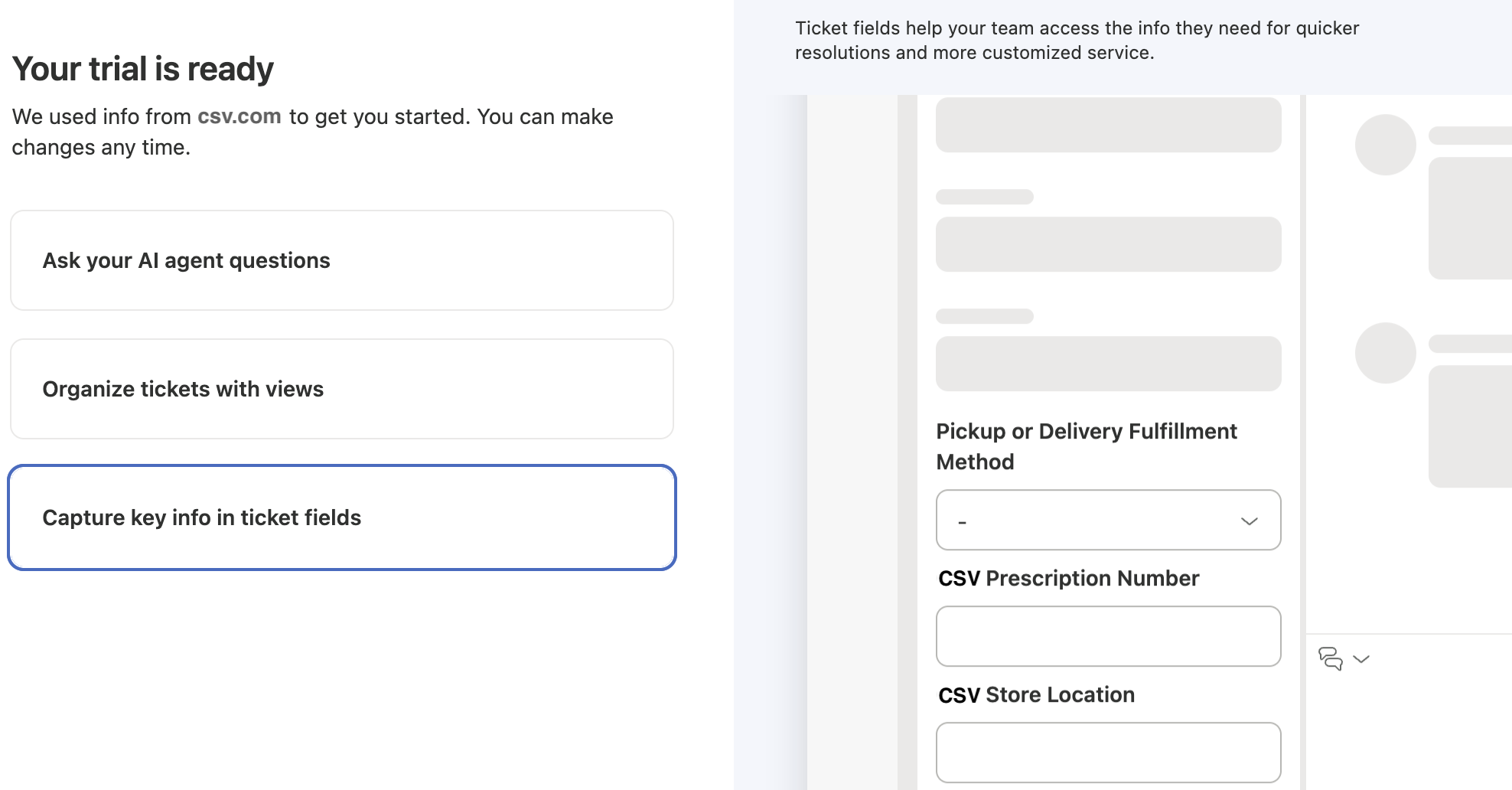
Você pode alterar esses campos de ticket para personalizar ainda mais sua conta. Consulte Edição e gerenciamento de seus campos de ticket.
Exploração da sua avaliação
Agora que você já conhece os recursos incluídos em sua avaliação, está pronto para explorar.
- Clique em Explorar sua avaliação na parte inferior da página de configuração automática.
A Página inicial do agente na sua conta de avaliação é exibida.
A Página inicial do agente mostra o trabalho dos agentes, incluindo tickets e atualizações de tickets para conversas por e-mail e mensagens. Na Página inicial do agente, é possível visualizar os tickets atribuídos a você.
A Página inicial do agente na sua avaliação mostra um exemplo de ticket que foi criado como parte da configuração automática.
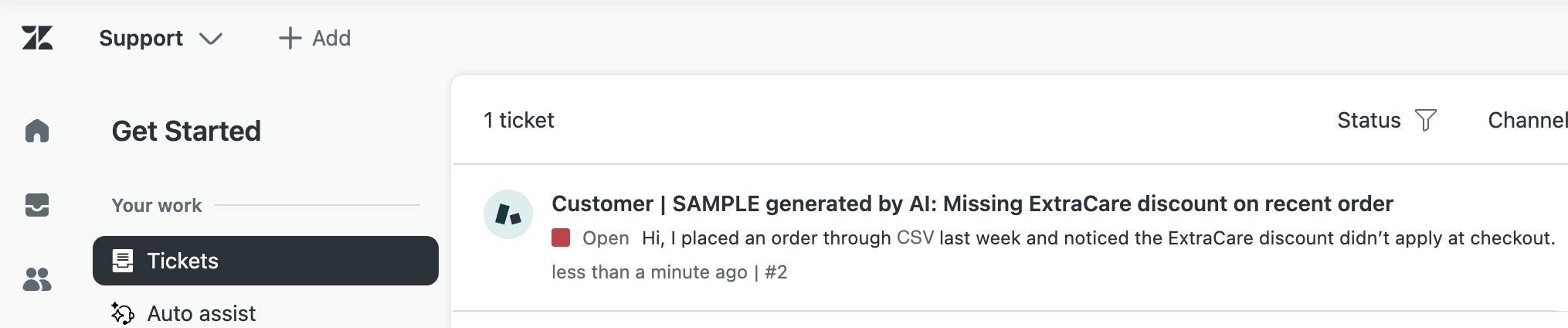
- Clique no ticket para abri-lo.
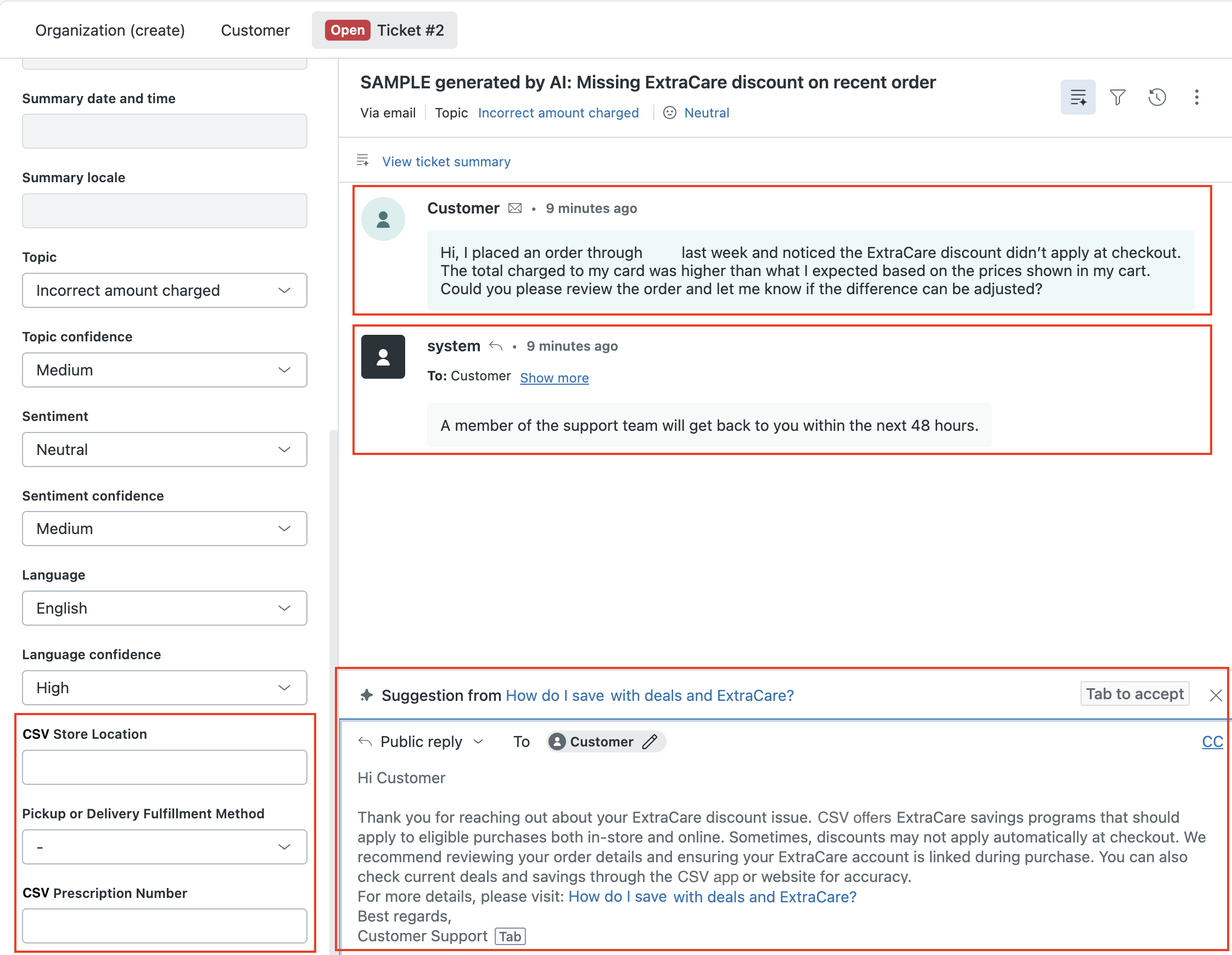
Nesse ticket, é possível ver:
- Exemplo de conteúdo semelhante ao que você poderia receber de um cliente.
- Uma resposta automática enviada ao cliente pelo agente de IA.
- Campos de ticket personalizados que você pode usar para reunir informações relevantes.
- Uma sugestão do agente de IA que você pode usar para responder à pergunta do cliente.
Além do ticket de exemplo, você verá uma notificação para testar o agente de IA.
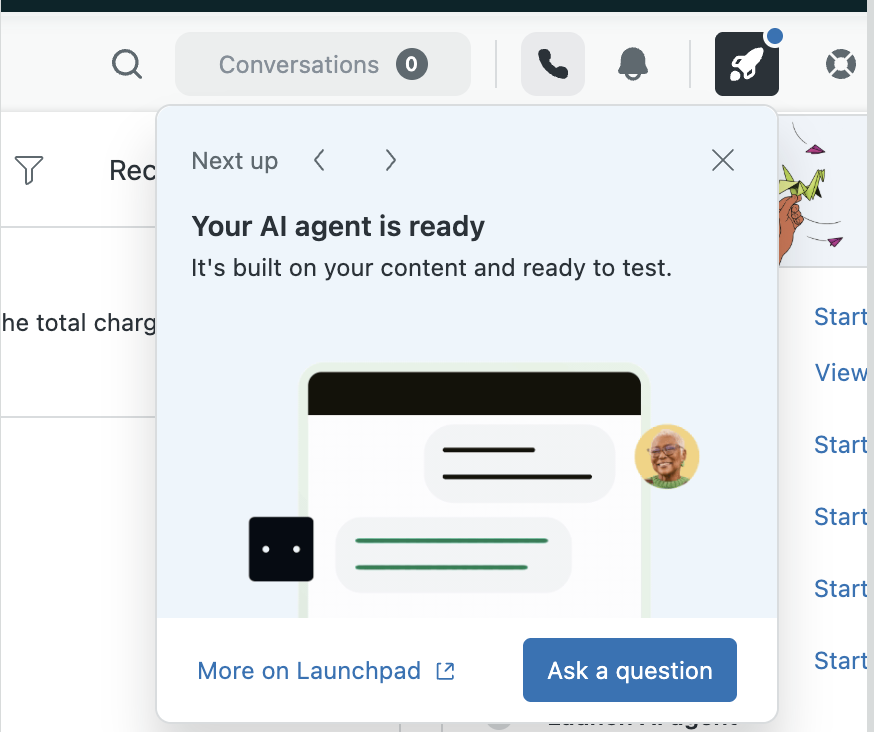
- Clique em Faça uma pergunta.
Uma página da web de exemplo é aberta. Use essa página para ver como os clientes podem enviar solicitações e interagir com seu agente de IA.
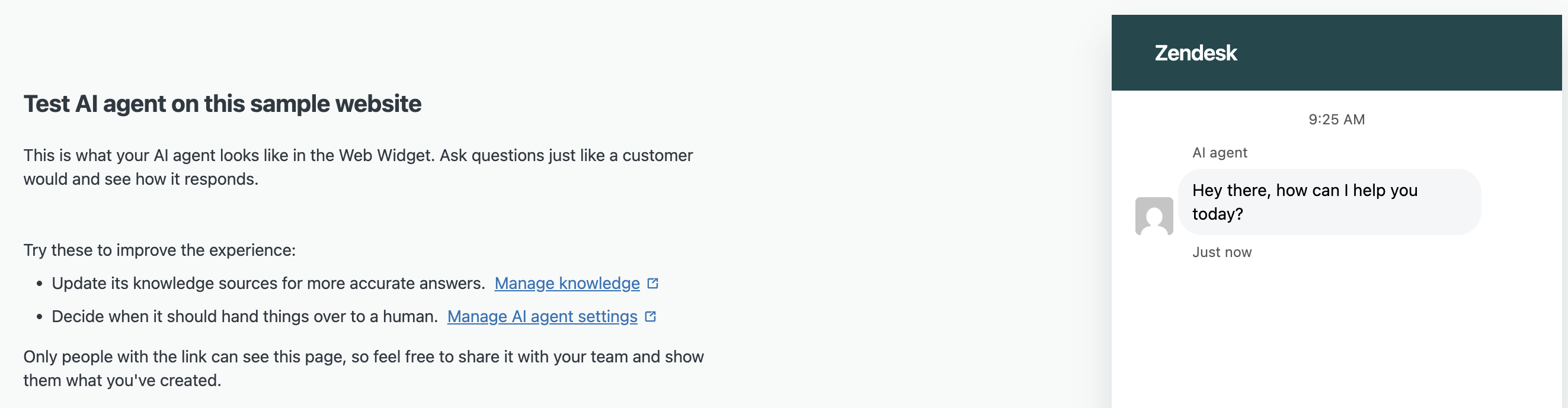
- Use essa página para testar o agente de IA e ver como ele está trabalhando.
Tarefas de configuração adicionais
Para dar continuidade à configuração automática, há algumas tarefas extras que você pode realizar em sua conta.
- Para iniciar uma tarefa extra, clique em Iniciar ao lado da tarefa que deseja concluir.
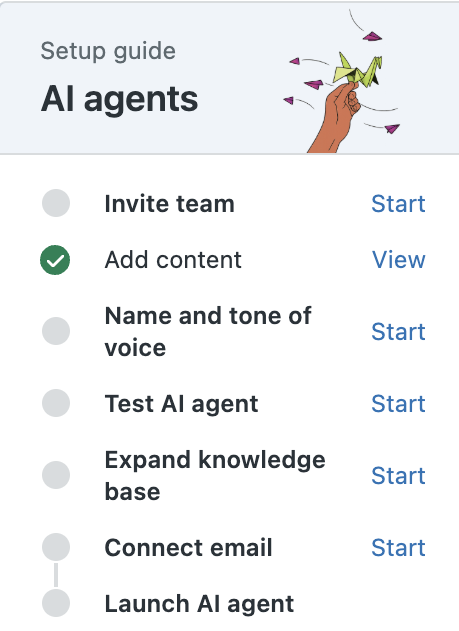
Consulte os tópicos desta seção para ver uma breve descrição de cada tarefa de configuração. Siga as instruções na tela para concluir cada tarefa.
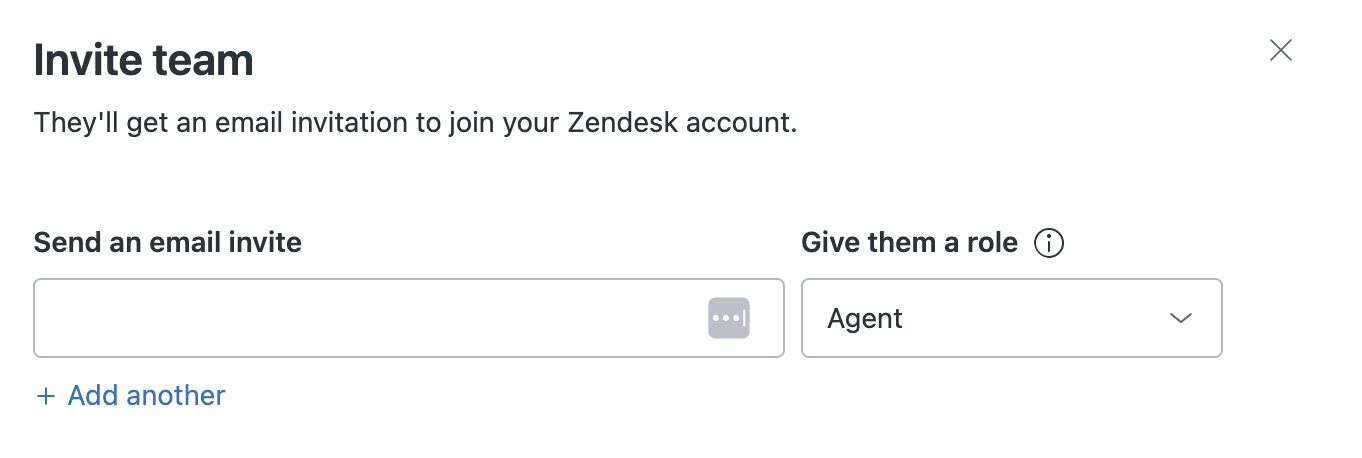
Convidar membros da equipe
Essa tarefa mostra como convidar outros membros da equipe para a avaliação. Entre os membros da equipe pode haver administradores para gerenciar sua conta e agentes para trabalhar com os tickets. Você pode adicionar até mais quatro membros a uma avaliação.
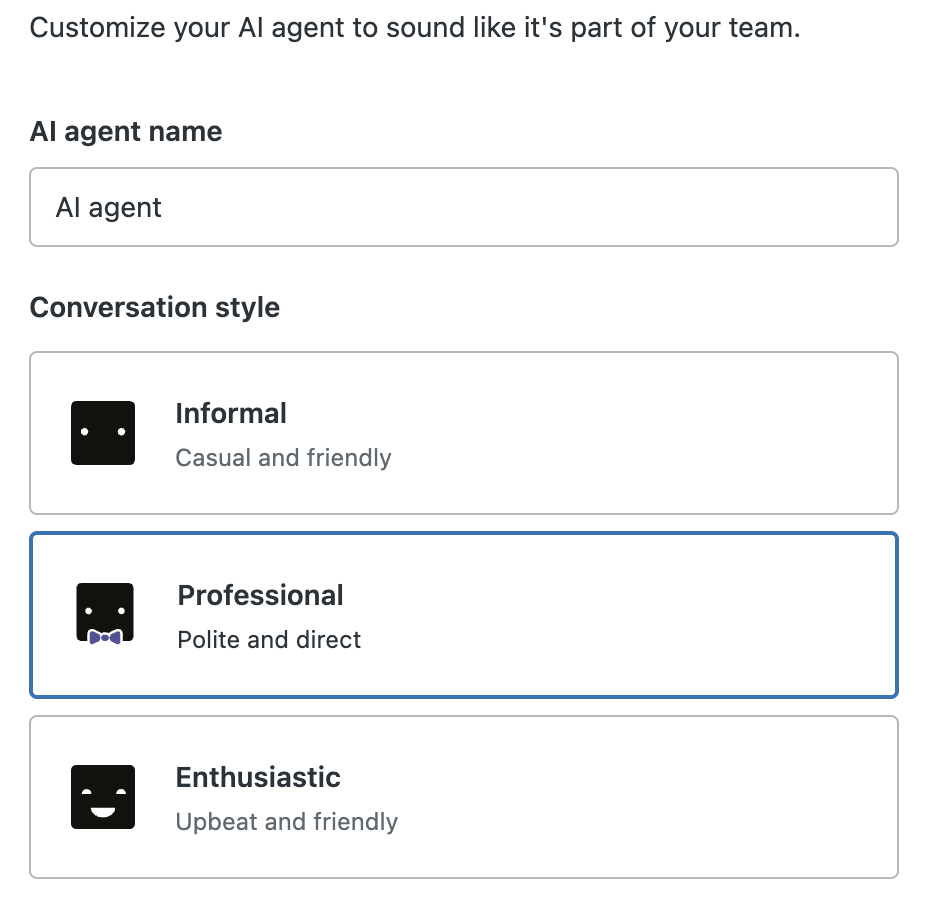
Personalização do agente de IA com nome e tom de voz
Você pode personalizar seu agente de IA dando a ele um nome e escolhendo um estilo de conversa. Esses elementos definem o tom de como você quer se conectar com os clientes. Para obter mais informações, consulte Configuração de uma persona do agente de IA.
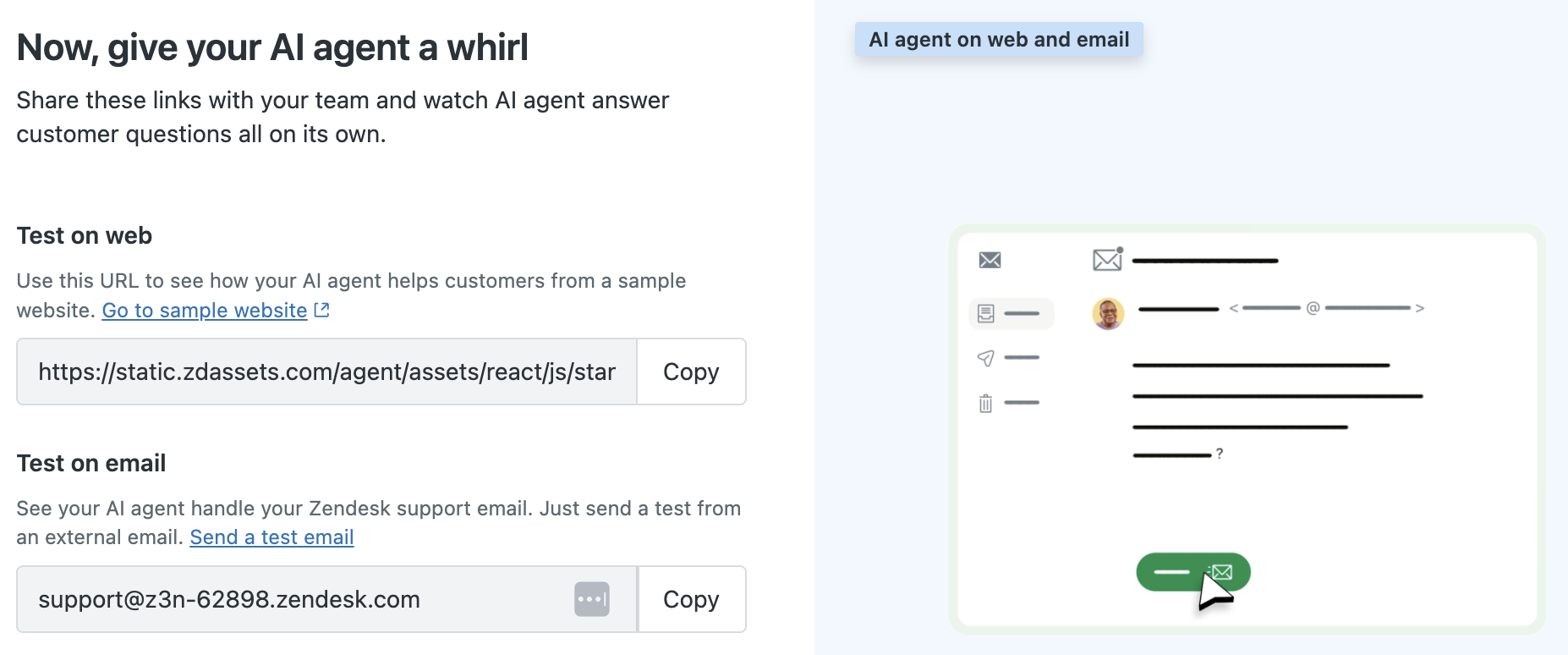
Teste do agente de IA
Você pode testar o agente de IA enviando uma dúvida por e-mail ou digitando a pergunta no widget de chat. Você pode testar múltiplas variações da pergunta para ver como o agente funciona. Para obter mais informações, consulte Teste de um agente de IA.
Expandir sua base de conhecimento
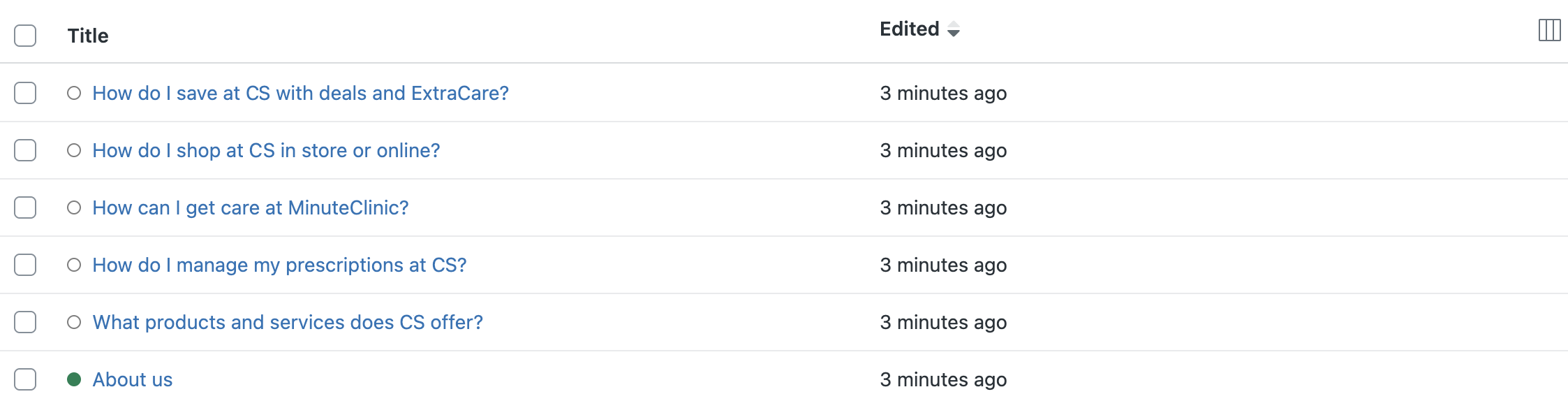
A configuração automática cria artigos de conhecimento personalizados para a central de ajuda com base nas informações do seu site. Esses artigos gerados fornecem material de referência para as respostas do agente de IA e para sua central de ajuda de autoatendimento. Você pode editar e publicar esses artigos ou adicionar mais artigos para melhorar a experiência e a precisão.
Conectar e-mail
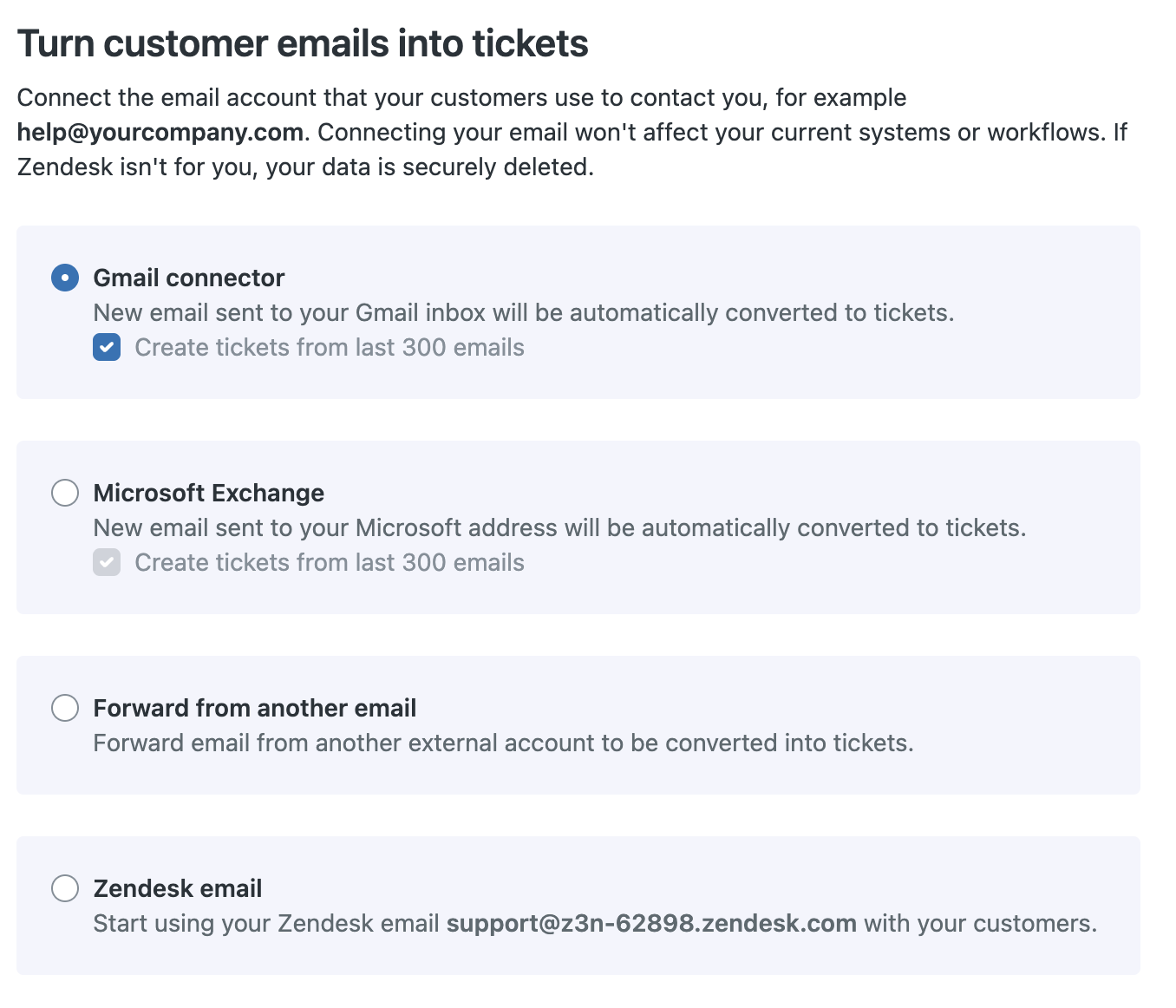
A última etapa da configuração é conectar seu e-mail de suporte para começar a receber solicitações de suporte dos clientes. Há várias maneiras de conectar seu e-mail de suporte, dependendo das suas preferências e do provedor de e-mail.
Você pode:
- Conectar com o Gmail.
- Conectar com o Microsoft Exchange.
- Conectar com o encaminhamento de e-mail.
- Conectar com uma conta de e-mail do Zendesk.
Lançamento do agente de IA
Parabéns! Depois de concluir as tarefas de configuração extras, você pode lançar o agente de IA e começar a responder às solicitações dos clientes. Para comprar sua avaliação do Zendesk Suite, consulte Aquisição do Zendesk Suite.