検証済みのAI要約◀▼
サービス品質の管理にAIを活用することにより、チケットレビューの自動化、傾向の発見、カスタマーエクスペリエンスの向上を実現します。構造化されたQAプロセスを設定し、品質基準を定義し、AIを活用してレビューが必要な重要なコミュニケーションにフラグを付けます。ユーザーとワークスペースを管理し、評価カテゴリとスコアカードを作成し、ダッシュボードでパフォーマンスを監視します。ターゲットを絞ったコーチングセッション、クイズ、キャリブレーションを通じてサービス品質を向上させ、一貫したフィードバックを確保します。
Zendesk品質管理(QA)は、AIを活用してチケットのレビューを100%自動化します。顧客とのあらゆるコミュニケーションを分析することで、トレンドを迅速に把握し、改善すべき領域を特定できます。これによりチケットの処理効率が向上し、エージェントのパフォーマンスが向上し、最終的にはカスタマーエスペリエンスの向上につながります。
本ガイドは、サービス品質管理の計画・実施、およびZendesk QAの初期設定と組織構成を担当する方におすすめです。
この記事では、以下のトピックについて説明します。
品質管理について
QA(品質管理)とは、一貫して顧客からの期待に応えられるサービスや製品を提供し、サービス目標を達成し、そして業界標準に準拠するための体系的なアプローチです。
サポートチームは、企業の「目」と「耳」となる存在です。自動化されたメトリックは、初回応答時間などのチームの対応スピードを測定できますが、優れたサービスを提供するためにエージェントが努力しているか、失礼な対応をしていないか、不適切な技術的アドバイスを提供したり、重大なセキュリティ手順を抜かしていないかなどは捉えられません。QAのモニタリングにより、メトリックだけでは見逃されるパターンを発見できます。
カスタマーサポートにおいては、QA業務は通常、一人の担当者だけが負うものではありません。むしろ、会社の規模に応じて複数のロールに振り分けられるのが一般的です。
QAを担当する主なロールを以下に挙げます。
- 同僚レビュー担当者:通常、経験豊富なシニアエージェントが、週に数時間、新人の同僚のチケットをレビューします。
- QAスペシャリストまたはアナリスト:通常、会話ログやコールの録音を確認してチケットの監査を行います。会話のやりとりを正確性、共感力、ブランドに相応しいトーン、技術面での解決策などの観点から評価するのが一般的です。
- サポートチームリーダーとスーパーバイザー:通常、配下のチームのチケットを抜き取り検査を行い、自身で生成したレポート内容がプロトコルに従っているかを確認します。また、QAの結果に基づいてエージェントと1対1でスキル向上のための面談を行います。
- QAマネージャーと品質責任者:通常、重要な指標(例:CSAT対IQS)の決定、使用するツールの選定、キャリブレーションの実施によるQAプロセス自体の公平性と一貫性の確保を通じて、品質のフレームワークを設計します。
Zendesk QAでチケットの会話をモニタリングすることで、顧客の課題を把握し、エージェントの顧客対応を評価します。
AI搭載のQAツールは、センチメント分析、言葉遣い、会話のトーン、その他の重要と考えられる項目についてチケットを自動スキャンします。ツールによって問題のあるチケットがフラグ付けされ、人間のレビューアに回されるため、QAの同僚レビュー担当者、スペシャリスト、アナリスト、チームリーダー、スーパーバイザー、マネージャー、あるいは品質責任者が手動でチケットを検索する必要がありません。
エージェントは、一回だけの怒りの顧客満足度(CSAT)評価だけで判断されるよりも、公平で透明性のあるフィードバックを受けるほうが、サポートされていると感じます。Zendesk QAでは、すべてのチケット会話をレビューし、サポートチームのパフォーマンスに関するインサイトを即座に得ることができます。
社内品質スコア(IQS)と顧客満足度(CSAT)などの一般的なメトリックをモニタリングして比較することができます。さらに、特定の会話を詳細に分析して問題の原因を把握し、継続的にチームのトレーニングとサービス改善に活かしていくことができます。
Zendesk QAは、AIエージェントが顧客との会話のやりとりにおいて、どれだけ適切に対応しているかを評価するのにも役立ちます。結果を分析し、その情報に基づいてAIエージェントやカスタマーサービスワークフローに必要な更新ができます。
導入計画を作成する
品質管理を効果的に行うには、明確に定義された構造と戦略が必要です。効果的にQAを実施するための主な手順を以下に示します。
- 品質管理の定義:ブランドと法的規制の両方の要件に基づいた測定可能な基準を設定します。詳しくは「レビューダッシュボードカードの品質指標について」を参照してください。
- QAプロセスの計画:レビュー担当者、レビュー頻度、パフォーマンス評価に使用するツールやQAスコアカードを決定します。詳しくは「カスタマーサポートの会話のレビュー方法」を参照してください。
- チームのトレーニング:チーム全員がQAの基準を理解し、継続的なトレーニングを通じて基準の達成を維持できるようにします。詳しくは「関連リソースと次のステップ」を参照してください。
- 第一防衛ラインとしてAIを活用:AI搭載ツールを活用し、人間によるレビューが必要な最も重要なコミュニケーションを自動検出します。詳しくは「Zendesk QAのAIインサイトについて」を参照してください。
- 人間によるレビューが必要なチケットの自動割り当て:AIを活用し、会話のやりとりにフラグが立てられたチケットを適切なレビュー担当者にルーティングし、タイムリーに対応できるようにします。詳しくは「Zendesk QAでの割り当てられたタスク設定」を参照してください。
- フォーマンスの監視とコーチングの提供:品質をモニタリングし、エージェントのパフォーマンスを追跡し、コーチングの機会を特定します。詳しくは「モニタリングとコーチングによりサービス品質を確保する」を参照してください。
- 定期的なキャリブレーションとレビュー担当者QAの実施:レビュー担当者の基準を揃え、一貫性を維持するため評価を行います。詳しくは「モニタリングとコーチングによりサービス品質を確保する」を参照してください。
QAは継続的に繰り返すことが重要です。QAプロセスを継続的に進化させることは、問題の早期発見とチームのパフォーマンス強化につながります。これを継続することで、より信頼性の高いサービスの提供と強固な顧客関係の構築につながります。
Zendesk QAへアクセスする
デフォルトでは、Zendeskアカウントオーナーだけがアドオンにアクセスでき、Zendesk QAの管理者ロールが割り当てられています。
Zendesk QAをはじめて設定する場合、Zendesk内のどこからでもZendesk QAにアクセスできます。
Zendesk QAにアクセスするには
- 上部バーのZendesk製品アイコン(
 )をクリックし、「品質管理」を選択します。
会話ビューは、最初に表示されるメインエリアです。

このビューで、エージェントは自分が対応した会話にアクセスし、管理者、マネージャー、およびレビュー担当者はエージェントの会話を評価します。詳しくは「会話ビューの使い方」を参照してください。
レビュー担当者はスコアを付け、エージェントにフィードバックを提供することで、カスタマーサポートの品質とエージェント全体のパフォーマンス向上に貢献できます。詳しくは「レビュー担当者としてのZendesk QAの使用」を参照してください。
ヘルプデスクの接続を確認する
サポートリクエストは、どのチャネルからの届いたものであっても、すべてZendesk Supportでチケットに変換されます。チケットには、カスタマーの最初のサポートリクエストに加えて、問題が解決されるまでにエージェントとカスタマーとの間で交わされたすべてのやりとりが記録されます。Zendesk QAアドオンを購入すると、すべてのZendeskチケット会話データが自動的にZendesk QAにインポートされます。Supportのヘルプデスクのチケットの会話は、4~6時間ごとにZendesk QAと同期されます。
Supportとの連携状態を確認し、必要に応じて設定を行うことができます。たとえば、選択したコンテンツをフィルタリングして、レビュー担当者に表示されないようにしたり、Zendesk QAに保存されないようにしたりすることで、カスタマーやサポートエージェントのプライバシーを保護できます。あるいは、保持期間を設定して、指定した期間アクティビティのない会話が自動的に削除されるようにすることも可能です。詳しくは「Zendesk QAでのヘルプデスクコネクションの管理」を参照してください。
Zendesk QAへのアクセス権をユーザーに付与する
デフォルトでは、Zendeskアカウントオーナーだけがアドオンにアクセスでき、アカウントオーナーにはZendesk QAの管理者ロールが割り当てられています。
設定を管理させ、レビューに参加させ、または会話でのレビュー対象にする各ユーザーにアクセス権を付与します。「品質管理」アドオンへのアクセスは管理センターで管理します。
次の表に、管理センターで使用できる音声通話のロールを示します。
| ロール | 説明 |
| 管理者 | すべての項目の表示、すべての設定の管理ができます。 |
| エージェント | 自分の会話を表示したり、フィードバックに返信したり、カスタマーレビューを見ることができます。ワークスペース固有の権限を持ち、割り当てられたワークスペース内のデータのみを表示および編集できます。また、ダッシュボードにアクセスし、自己レビューを行うこともできます(有効な場合)。 |
| レビュー担当者 | すべてのレビューを表示できますが、ワークスペースの設定を編集することはできません。ピアレビューを行うことができます。 |
| ワークスペースリーダー | ワークスペース内のすべての情報を表示でき、クイズ、割り当てられたタスク、グループ、異議、キャリブレーションセッションを管理できます。他のワークスペースの設定やスコアカードは編集できません。 |
| ワークスペースマネージャー | すべてのレビューを閲覧し、ワークスペースのすべての設定を管理できます。 |
| 接続済みユーザー | 接続済みユーザーのロールを持つエージェントはZendesk QAにアクセスできません。それらのエージェントの会話はレビュー可能ですが、本人にはレビューされていることは通知されません。 |
品質管理へのアクセス権を付与するには
- 管理センターで、サイドバーにあるメンバーアイコン(
 )をクリックし、「チーム」>「チームメンバー」を選択します。
 - 「チームメンバー」ページで、リストをスクロールするか、検索オプションを使用してアクセス権を付与したいユーザーを見つけ、クリックしてプロフィールを開きます。
- 「ロールとアクセス許可」タブをクリックします。
- 「品質管理」の横にある「アクセス」チェックボックスを選択します。
- 「ロール」ドロップダウンからユーザーに割り当てるロールを選択します。
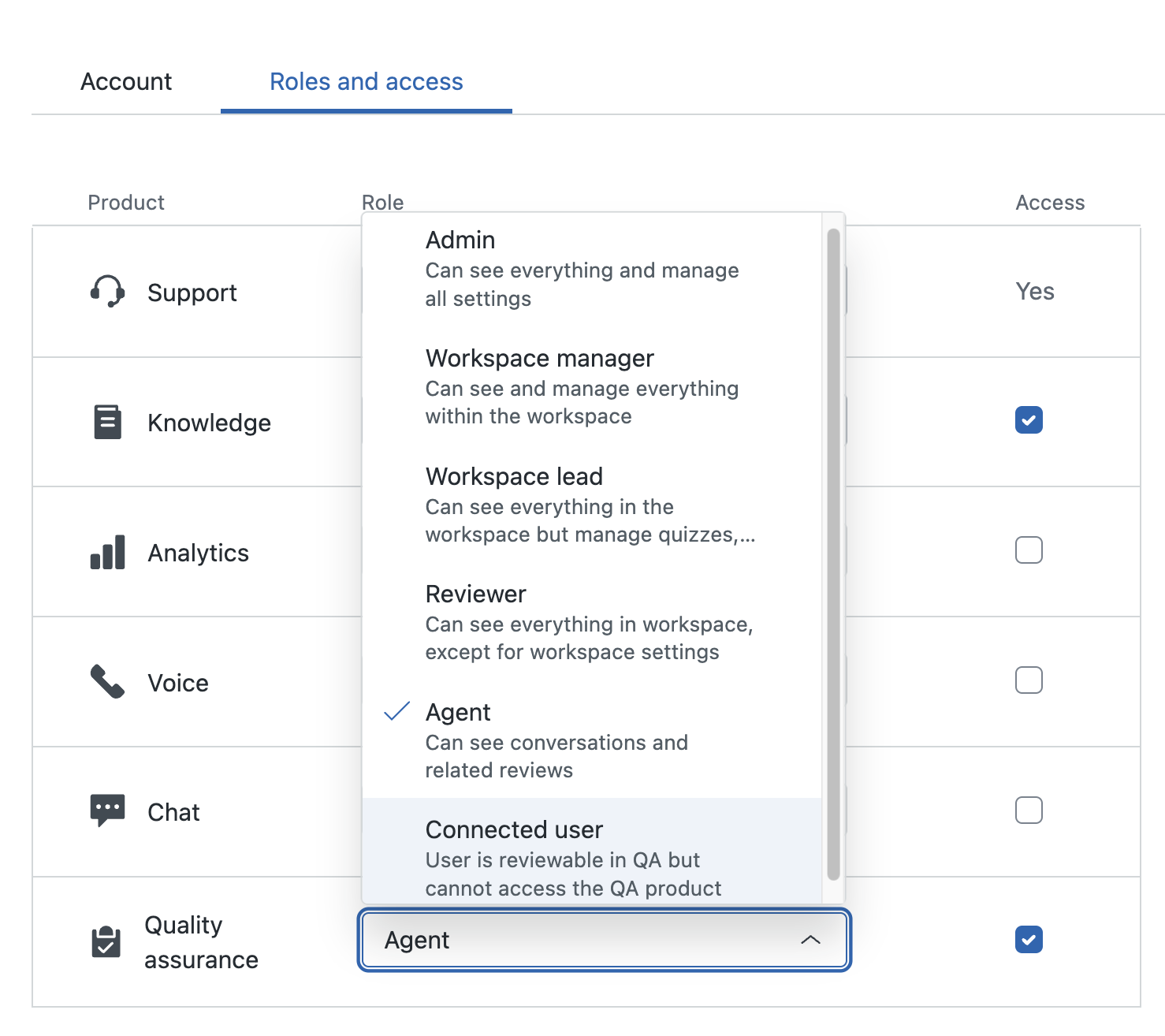
- 「保存」をクリックします。
「ユーザー」ページでユーザーを確認して、QAワークスペースに必要な権限を持つ適切なメンバーが登録されていることを確認できます。
Zendesk QAの「ユーザー」ページにアクセスするには
- 「品質管理」で、右上のプロフィールアイコンをクリックし、「ユーザー、ボット、ワークスペース」を選択します。
- サイドメニューで、「ユーザー」をクリックします。
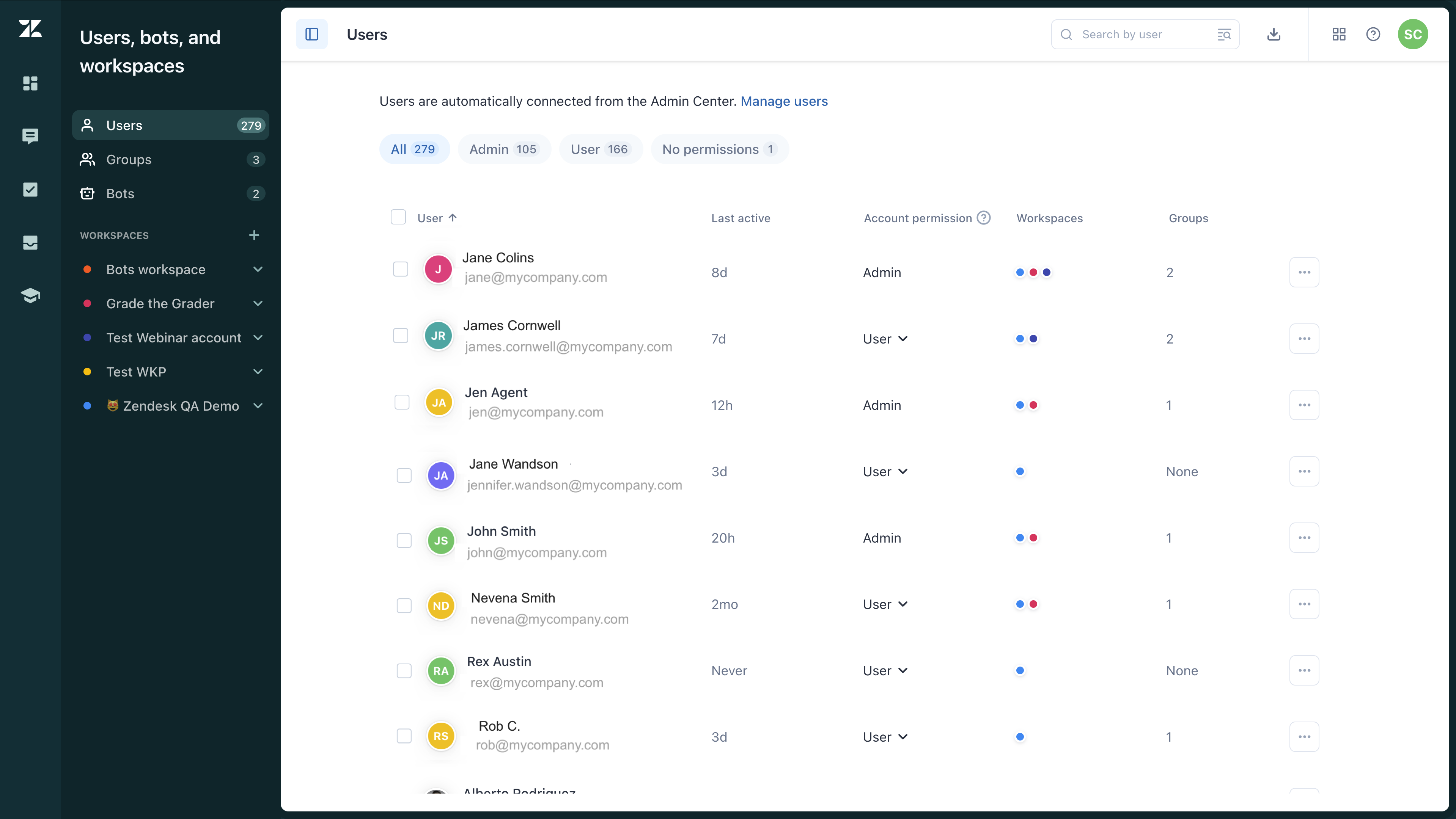
詳細については、「Zendesk QAでのロールと権限」を参照してください。
ワークスペースの計画と作成を行なう
ワークスペースを使用すると、レビュー管理者はひとつの基準セットに基づいて会話をレビューできます。すべてのアカウントにはデフォルトのワークスペースが1つ用意されています。Zendesk QAへのアクセス権が付与されると、新規ユーザーはすべて自動的に「Zendesk」というアカウントのデフォルトのワークスペースに割り当てられます。
アカウントのデフォルトのワークスペースからユーザーを削除することはできません。ただし、必要に応じて追加のワークスペースを作成したり、デフォルトのワークスペースを変更したりすることは可能です。
Zendesk QAを単一のワークスペースで使用するか、複数のワークスペースで使用するかには、それぞれに妥当な理由があります。各オプションの利点を理解することで、チームのワークフローやレビュープロセスを最適化できます。概要:
-
統合されたワークスペースの共有は、パフォーマンスを同じ方法で測定するチーム(例:小規模なチーム、階層がフラットなチーム、メンバー全員が同じ種類の会話に対応するチーム)に適しています。
-
ワークスペースを複数作成することで、ユーザーを各ワークスペースに切り分けて、それぞれ異なるレビュー基準を定義できます。
新しいワークスペースを作成するには
- 「品質管理」で、右上のプロフィールアイコンをクリックし、「ユーザー、ボット、ワークスペース」を選択します。
- ナビゲーションパネルで、ワークスペースの横にあるワークスペース作成アイコン(+)をクリックして新しいワークスペースを作成します。
- ワークスペースの一意の名前を入力します。
- 「ワークスペースを作成する」をクリックします。
各ワークスペース内で、以下の設定を行うことができます。
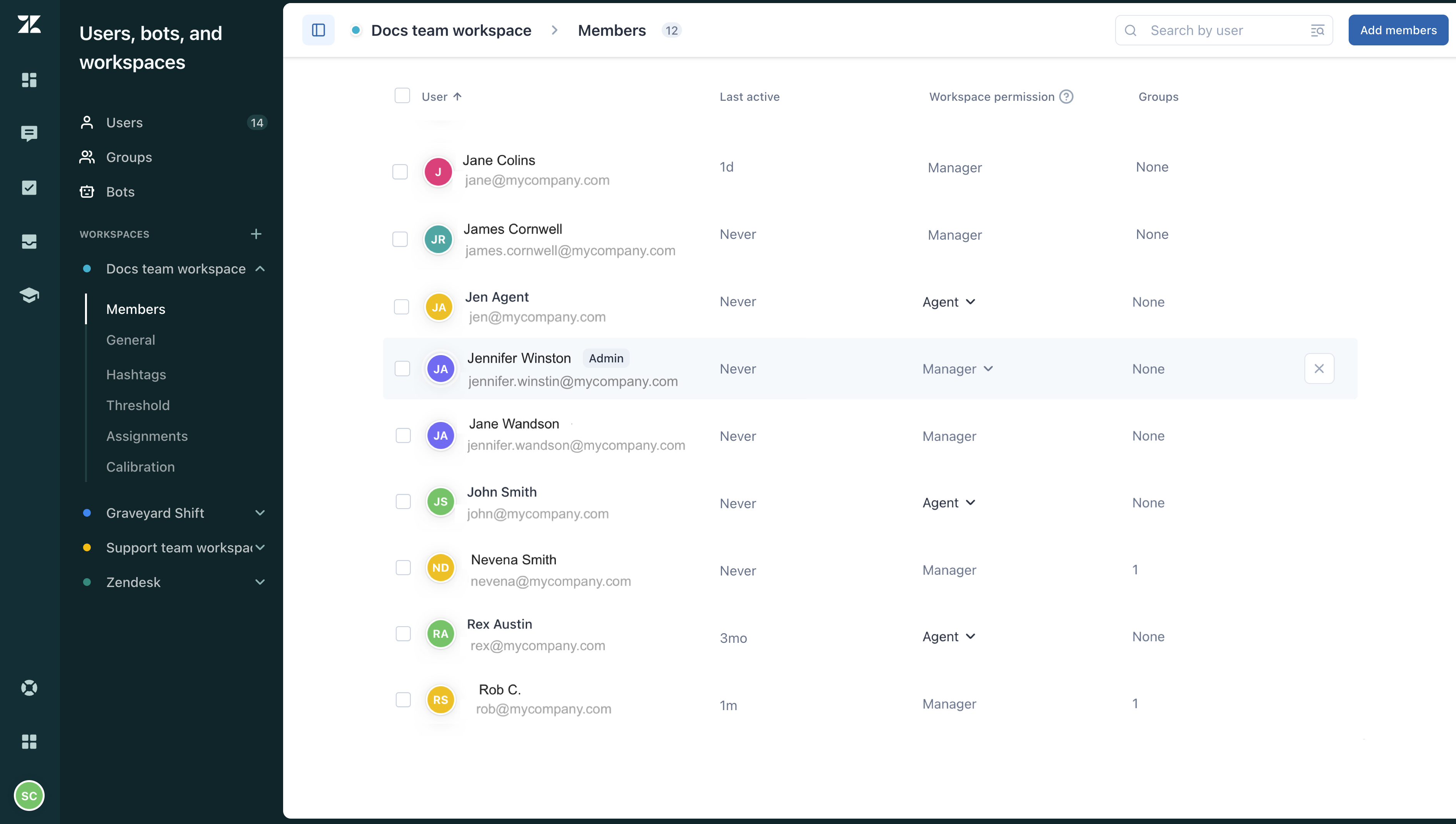
- メンバー:ワークスペースのユーザーを追加または削除し、そのワークスペースでの権限を変更できます。詳しくは「ワークスペースのメンバーの管理」を参照してください。
- 全般:ワークスペースの名前と識別色の設定または編集、公平な評価と自己レビューのオン/オフの切り替え、デフォルトのレビュー対象者の指定などが可能です。詳しくは「ワークスペースの一般設定の管理」を参照してください。
- ハッシュタグ:カスタムのハッシュタグを管理し、その使用状況を追跡できます。詳しくは「Zendesk QAのコメントへのカスタムハッシュタグを追加」を参照してください。
- しきい値:ワークスペース全体のQA目標を設定します。しきい値未満のスコアは赤色で表示され、しきい値を超えるスコアは緑色で表示されます。詳しくは「Zendesk QAでパフォーマンスをレポーティングするしきい値の設定」を参照してください。
- 割り当て:特定の条件に基づいて会話の自動割り当てを設定します。詳しくは「Zendesk QAでの割り当てられたタスク設定」を参照してください。
- キャリブレーション:同じ会話に関するレビュー担当者の評価を比較することでフィードバックの一貫性を確保します。詳しくは、「Zendesk QAでのキャリブレーションの設定」を参照してください。
「一般設定」では、デフォルトのワークスペースを設定します。通知の設定、AIと自動化、プライバシー、レビューワークフローなど、すべてのワークスペースに適用される主なアカウント設定やその他のグローバルオプションも構成できます。詳細については、「Zendesk QAアカウントの設定の表示と変更」を参照してください。
アカウントのデフォルトのワークスペースを変更するには
- 「品質管理」の画面右上にあるプロフィールアイコンをクリックします。
- 設定アイコン(
 )をクリックします。
 - サイドバーの「アカウント」で「一般情報」をクリックします。
- デフォルトのワークスペースのドロップダウンを使用して、すべてのユーザーに適用するデフォルトのワークスペースを選択します。
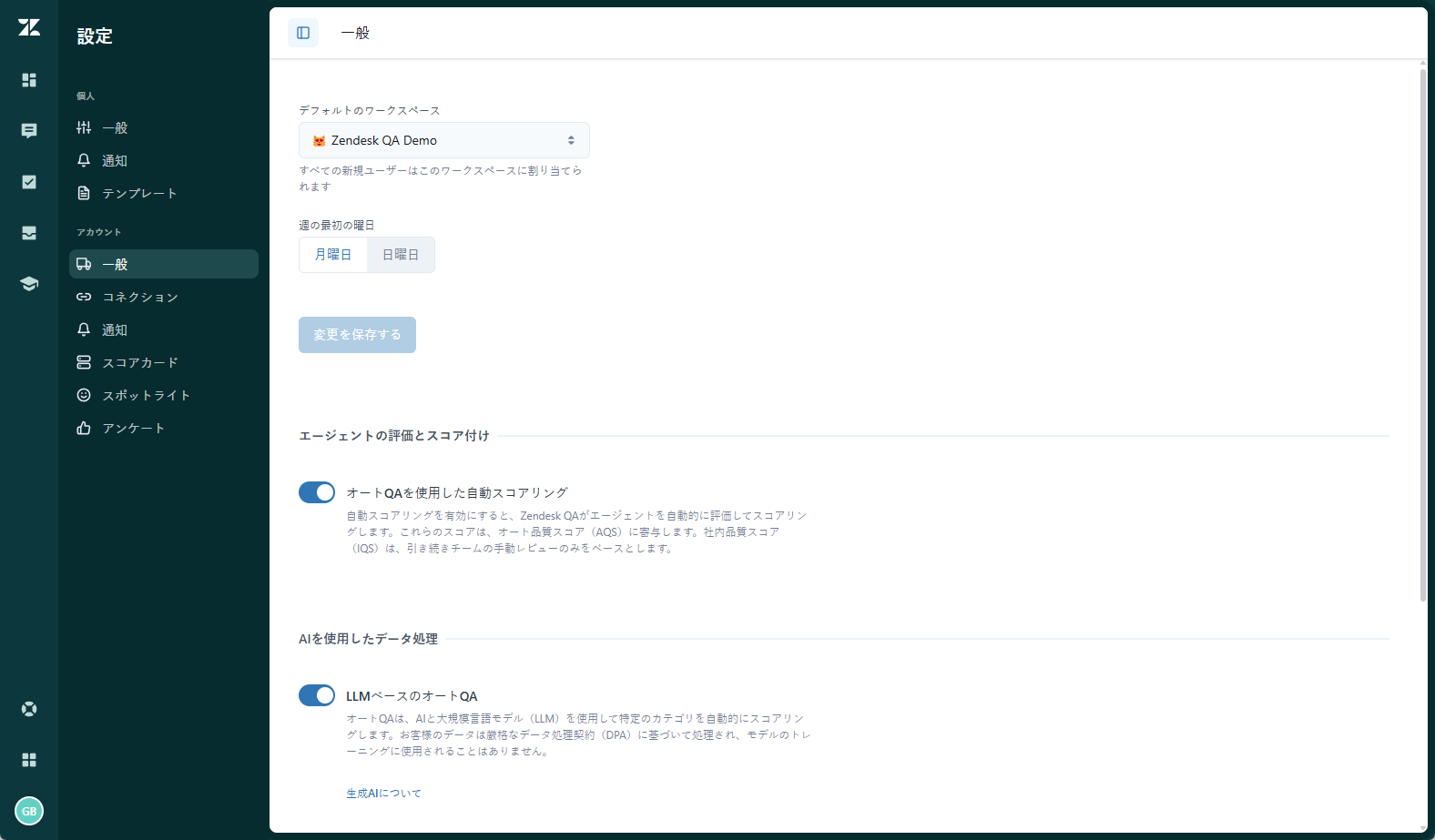
- 「変更を保存」をクリックします。
スコアカードを設定し、AIツールを活用してカスタマーとの会話をレビューおよび評価する
品質管理では、顧客とのコミュニケーションや業務ワークフローにわたるエージェントのパフォーマンスをレビューして評価し、品質を向上させるために様々な方法がとられます。
スコアカードは、会話をどのように評価するかを定義します。スコアカードをカスタマイズまたは新規作成して、エージェントのパフォーマンス評価や、改善すべき箇所の特定、チームの組織としての目標達成の確認などを行うために使用できます。カテゴリを追加し、評価尺度やウェイト(重み)を設定して、顧客対応において特に重視する観点を明確にできます。条件付きスコアカードを使えば、特定の基準に基づいてレビューを効率化でき、詳細なフィードバックのために根本原因を追加することも可能です。スコアカードの設定が完了したら、公開してチームの品質管理プロセスの評価を開始しましょう。詳しくは「スコアカードの作成」を参照してください。
スポットライトインサイトは、外れ値や解約リスク、優れたサービスなどの事前定義されたインサイトを使い、レビュー対象となる重要なインタラクションを自動でハイライトすることで、QAプロセスを強化します。このツールは、会話を分析してパフォーマンス指標でタグ付けすることで、改善すべきポイントの特定に役立ちます。「フィードバック」セクションからインサイトにアクセスし、顧客とのコミュニケーションを迅速に評価して対処します。詳しくは「スポットライトインサイトについて」を参照してください。
自動スコアリング機能は、すべての顧客対応を自動的に評価してスコアリングし、一貫した品質評価の維持と時間の節約に役立ちます。自動スコアリングのカテゴリをアクティブにすることで、共感力、会話のトーン、理解度などのカテゴリにわたるレーニングの必要性を特定できます。詳しくは「自動スコアリングカテゴリについて」を参照してください。
プロンプトベースのAIインサイトでは、最新のAIモデルを活用し、品質の自動スコアリングやリスク検出のために、AIでカスタマイズして自然な言葉遣いのプロンプトを作成できます。AIプロンプトベースのカテゴリを使用すると、自然な言葉遣いでカスタマーとの会話に焦点を当てた質問を行い、独自の基準に基づいて自動的にスコアリングを行うことができます。詳しくは「Zendesk QAのAIインサイトについて」を参照してください。
モニタリングとコーチングによりサービス品質を確保する
モニタリングの一貫性を確保するために、適切なチケットを適切なレビュアーに提示するプロセスを自動化できます。
マネージャーや同僚レビュー担当者向けの割り当てタスクを作成して、レビュー目標を設定します。これらの定期タスクは、特定の基準と事前定義された目標に基づいて評価を行うために、レビュー担当者に割り当てられた一連の会話で構成されています。たとえば、各エージェントに対して週に5件の技術関連のチケットをレビューする場合などです。
割り当てられたタスクを作成するには
- 「品質管理」で、右上のプロフィールアイコンをクリックし、「ユーザー、ボット、ワークスペース」を選択します。
- ワークスペースを選択し、「割り当てられたタスク」をクリックします。
- 「割り当てられたタスクを作成する」をクリックします。
- 「一般」タブで、「割り当てられたタスクの名前」を入力します。
- 「サイクル設定」で、割り当てサイクルを繰り返す「頻度」を「なし」、「毎日」、「毎週」、「隔週」、「毎月」から選択します。
- カスタムの「開始日時」を選択します。毎月の割り当てられたタスクについては、毎月同じ日に開始するか、特定の日に開始するか(例:毎月1日や毎第4木曜日など)も指定します。

- 「タイムゾーン」を選択します。
- 割り当てられたタスクのレビュー担当者とレビュー対象者を設定します。
- 割り当てられたタスクの条件を設定します。
- 割り当てられたタスクの目標を設定します。
- 「割り当てられたタスクを作成する」をクリックします。
Zendesk QAを使用してキャリブレーションサイクルを実行します。キャリブレーションは、レビュー担当者に同じ会話を評価させ、評価結果を比較することで、評価基準を揃え、エージェントへのフィードバックを一貫させるための手法です。同じチケットを複数のレビュアーに評価させ、「良い状態」の定義を全員で共有し、偏りを減らし、コーチングが公平になるようにします。詳しくは、「Zendesk QAでのキャリブレーションの設定」を参照してください。
改善すべき点が見つかった場合は、コーチングセッションを作成します。特定の会話やピン留めされたメモをまとめて正式なコーチングセッションにできます。また、コーチングセッションがいつ行われたか、受け取ったフィードバックをエージェントが確認したかどうかも追跡できます。詳しくは「コーチングセッションの概要」を参照してください。
分析とダッシュボードでは、人間のエージェントとAIエージェント、チーム、チャネルにわたるサービス品質をリアルタイムで概観でき、品質の傾向が強調表示されます。カスタムビューを作成して表示または非表示にするカードを選択したり、Zendesk QAデータの概要を把握できるレポートをダウンロードしたりできます。ダッシュボードのフィルターを使用して、チームのパフォーマンスの評価と向上に必要なデータを効率的に検索します。詳しくは「Zendesk QAのダッシュボードについて」を参照してください。
関連リソースと次のステップ
Zendesk QAを設定または使用する際のロールに応じて、以下のリンクの内容をチームの各メンバーに参照させるようにしてください。
- レビュー担当者としてのZendesk QAの使用
- エージェントとしてのZendesk QAの使用
- Zendesk QAビデオウェビナーのチュートリアルとヒント
- オンラインコース:完璧なカスタマーサービスのレビュープログラムの設定
さらに詳しく知りたい場合は、以下のリソースが役立ちます。