Resumo feito por IA verificado ◀▼
Utilize o controle de qualidade viabilizado por IA para automatizar avaliações de tickets, revelar tendências e melhorar as experiências dos clientes. Configure um processo de QA estruturado, defina padrões de qualidade e use a IA para sinalizar interações críticas que precisam de avaliação. Gerencie usuários e espaços de trabalho, crie categorias de avaliação e tabelas de desempenho e monitore o desempenho por meio de painéis. Aprimore a qualidade do serviço com sessões de instrução direcionadas, quizzes e calibração para assegurar um feedback consistente.
O Controle de qualidade (QA) do Zendesk utiliza IA para automatizar 100% das avaliações de tickets. Com a análise de cada interação, você pode revelar rapidamente tendências e identificar áreas de melhoria, o que aumenta a eficiência, aperfeiçoa o desempenho dos agentes e leva a melhores experiências dos clientes.
Este guia é recomendado para qualquer pessoa responsável pelas atividades de planejamento e implementação do controle de qualidade e pela definição inicial e configuração organizacional do Zendesk QA.
Este artigo inclui os tópicos a seguir:
- Noções básicas sobre controle de qualidade
- Planejamento da implementação
- Acesso ao Zendesk QA
- Avaliação da conexão com a central de suporte
- Concessão aos usuários de acesso ao Zendesk QA
- Planejamento e criação de espaços de trabalho
- Configuração de tabelas de desempenho e uso de ferramentas viabilizadas por IA para avaliar e analisar conversas com clientes
- Garantia da qualidade do serviço com monitoramento e instrução
- Mais recursos e próximas etapas
Noções básicas sobre controle de qualidade
O controle de qualidade (QA) é uma abordagem sistemática para garantir que produtos e serviços atendam de maneira consistente às expectativas dos clientes, atinjam as metas de serviço e sigam os padrões do setor.
As equipes de suporte são os olhos e ouvidos da empresa. Embora métricas automatizadas, como o tempo de reação, indiquem a velocidade da equipe, elas não informam se um agente faz esforço adicional para prestar um serviço excelente ou se o agente é rude, dá recomendações técnicas incorretas ou deixa de seguir uma etapa de segurança importante. O monitoramento de QA permite identificar padrões que as métricas não conseguem por si só.
No suporte ao cliente, o QA raramente é responsabilidade de apenas uma pessoa. Em vez disso, esse processo costuma ser distribuído entre diversas funções, dependendo do porte da empresa.
As funções que costumam ser responsáveis pelo processo de QA incluem:
- Avaliadores de pares, que, em geral, são agentes seniores experientes que passam algumas horas por semana avaliando os tickets de colegas mais novos.
- Especialistas ou analistas de QA, que normalmente realizam auditorias de tickets por meio da avaliação de transcrições e gravações de chamadas. Em geral, eles avaliam as interações com base em precisão, empatia, voz da marca e resolução técnica.
- Líderes e supervisores da equipe de suporte, que costumam avaliar um subconjunto dos tickets de sua própria equipe para garantir que os subordinados diretos estejam seguindo o protocolo, e depois usam os resultados de QA em conversas individuais de desenvolvimento com os agentes.
- Gerentes de QA e chefes de qualidade, que normalmente idealizam a estrutura de qualidade decidindo quais métricas são relevantes (por exemplo, CSAT x IQI), definindo quais ferramentas serão usadas e realizando calibrações para garantir que o próprio processo de QA seja justo e consistente.
O monitoramento de conversas de tickets com o Zendesk QA ajuda você a entender os problemas dos clientes e avaliar as interações com eles.
As ferramentas de QA viabilizadas por IA analisam automaticamente os tickets quanto a sentimentos, gramática, tom ou qualquer outra questão que você considere valiosa. Elas sinalizam os tickets problemáticos que requerem avaliação humana para que avaliadores de QA, especialistas, analistas, líderes de equipe, supervisores, gerentes ou chefes de qualidade não precisem procurá-los manualmente.
Os agentes sentem que têm mais suporte quando recebem um feedback justo e transparente, em vez de serem julgados apenas por uma única avaliação feita por um cliente irritado (CSAT). Com o Zendesk QA, é possível revisar cada conversa de ticket e ter insights instantâneos sobre o desempenho das equipes de suporte.
Você pode monitorar e comparar métricas gerais, como o Índice de qualidade interno (IQI) em relação à satisfação do cliente (CSAT). Em seguida, é possível analisar conversas específicas para entender as causas de problemas, permitindo treinar continuamente suas equipes e melhorar o serviço.
O Zendesk QA também ajuda você a avaliar o desempenho dos agentes de IA em conversas com os clientes. Depois você pode analisar os resultados e usar essas informações para atualizar os agentes de IA e os fluxos de trabalho de atendimento ao cliente, conforme a necessidade.
Planejamento da implementação
Um controle de qualidade eficaz requer uma boa definição de estrutura e estratégia. Estas são algumas etapas importantes para realizar o processo de QA com eficácia:
- Definir os padrões de qualidade: estabeleça critérios mensuráveis que refletem os requisitos de sua marca e regulatórios. Consulte Noções básicas sobre os indicadores de qualidade nos cartões do painel Avaliações.
- Planejar o processo de QA: decida quem realizará as avaliações, com que frequência e quais as ferramentas ou tabelas de desempenho de QA serão usadas para avaliar o desempenho. Consulte Métodos para avaliar conversas do suporte ao cliente.
- Treinar a equipe: garanta que todos compreendam os padrões de QA e recebam treinamento contínuo para manter o alinhamento. Consulte Mais recursos e próximas etapas.
- Usar a IA como primeira linha de defesa: utilize as ferramentas viabilizadas por IA para detectar automaticamente as interações mais críticas que precisam de avaliação humana. Consulte Sobre os insights de IA no Zendesk QA.
- Atribuir automaticamente tickets para avaliação humana: use a IA para encaminhar as interações sinalizadas aos avaliadores apropriados, garantindo atenção oportuna. Consulte Configuração de atribuições no Zendesk QA.
- Monitorar o desempenho e fornecer instruções: use o monitoramento da qualidade para acompanhar o desempenho dos agentes e identificar oportunidades de instrução. Consulte Garantia da qualidade do serviço com monitoramento e instrução.
- Calibrar regularmente e realizar o QA do avaliador: alinhe os padrões dos avaliadores e analise os avaliadores para manter a consistência. Consulte Garantia da qualidade do serviço com monitoramento e instrução.
É importante observar que o QA funciona melhor como um ciclo contínuo. Um processo de QA consistente e evolutivo ajuda a identificar problemas cedo e fortalecer o desempenho da equipe. Com o tempo, isso leva a um serviço mais confiável e a relacionamentos mais fortes com os clientes.
Acesso ao Zendesk QA
Por padrão, o responsável pela conta do Zendesk é o único usuário com acesso ao complemento e tem função de administrador no Zendesk QA.
Para começar a configuração, acesse o Zendesk QA em qualquer lugar do Zendesk.
Como acessar o Zendesk QA
- Clique no ícone Produtos Zendesk (
 ) na barra superior e selecione Controle de qualidade.
A visualização Conversas é a principal área que você acessa.

Nela, os agentes acessam as conversas em que trabalharam, e os administradores, gerentes e avaliadores analisam essas conversas. Consulte Uso da visualização Conversas.
Os avaliadores podem deixar scores e fornecer feedback aos agentes, ajudando a melhorar a qualidade do suporte ao cliente e o desempenho geral dos agentes. Consulte Uso do Zendesk QA como avaliador.
Avaliação da conexão com a central de suporte
Todas as solicitações de suporte, de todos os canais, transformam-se em tickets no Zendesk Support. Os tickets capturam a solicitação inicial de suporte de seu cliente e todas as conversas dele com seus agentes durante o processo de resolução do problema de suporte. Quando você compra o complemento Zendesk QA, todos os dados de conversas dos tickets do Zendesk são importados automaticamente para o Zendesk QA. As conversas de tickets da central de suporte do Support são sincronizadas com o Zendesk QA a cada quatro a seis horas.
Você pode revisar sua conexão com o Support e configurá-la conforme a necessidade. Por exemplo, você pode querer proteger a privacidade de seus clientes e agentes de suporte filtrando o conteúdo selecionado, garantindo que não fique visível para avaliadores e não seja armazenado pelo Zendesk QA. Ou você pode escolher um período de retenção, de modo que as conversas que permanecerem inativas pelo tempo especificado sejam automaticamente apagadas. Consulte Gerenciamento de conexões com a central de suporte no Zendesk QA.
Concessão aos usuários de acesso ao Zendesk QA
Por padrão, o responsável pela conta do Zendesk é o único usuário com acesso ao complemento e tem função de administrador no Zendesk QA.
Conceda acesso a cada usuário que gerenciará configurações, participará de avaliações ou será avaliado em conversas. O acesso ao complemento Controle de qualidade é controlado na Central de administração.
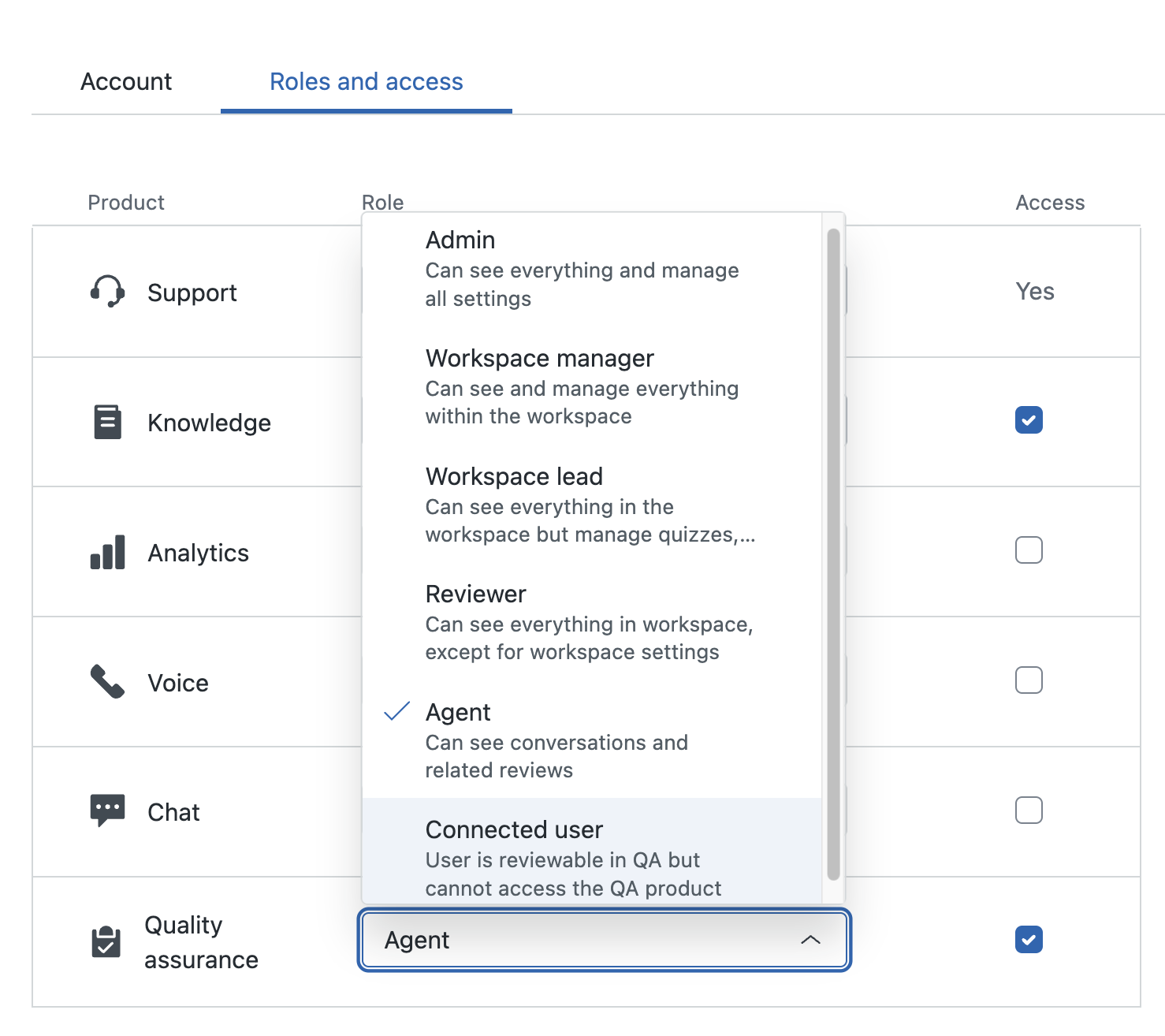
A tabela a seguir mostra as funções do Zendesk QA disponíveis na Central de administração.
| Função | Descrição |
| Administrador | Pode ver tudo e gerenciar todas as configurações. |
| Agente | Pode visualizar as próprias conversas, responder a feedback e visualizar avaliações de clientes. Tem permissões específicas do espaço de trabalho e pode visualizar e editar dados somente dentro dos espaços de trabalho atribuídos a ele. Também tem acesso ao próprio painel e pode fazer autoavaliações, se permitido. |
| Avaliador | Pode visualizar todas as avaliações, mas não pode editar as configurações do espaço de trabalho. Pode fazer avaliações de colegas. |
| Líder do espaço de trabalho | Pode visualizar tudo no espaço de trabalho e gerenciar quizzes, atribuições, grupos, contestações e sessões de calibração. Não pode editar outras configurações do espaço de trabalho nem tabelas de desempenho. |
| Gerente do espaço de trabalho | Pode visualizar todas as avaliações e gerenciar todas as configurações do espaço de trabalho. |
| Usuário conectado | Usuários conectados não têm acesso ao Zendesk QA. Suas conversas estão disponíveis para avaliação, mas esses agentes não sabem que estão sendo avaliados. |
Como conceder acesso ao Controle de qualidade
- Na Central de administração, clique em
 Pessoas na barra lateral e selecione Equipe > Membros da equipe.
 - Na página Membros da equipe, percorra a lista ou use a opção de pesquisa para encontrar o usuário ao qual quer conceder acesso e clique para abrir o respectivo perfil.
- Clique na aba Funções e acesso.
- Ao lado de Controle de qualidade, marque a caixa de seleção Acesso.
- Use o menu suspenso Função ao lado de Controle de qualidade para selecionar uma função para o usuário.
- Clique em Salvar.
Você pode avaliar os usuários na página Usuários para confirmar se as pessoas certas estão presentes e têm as permissões corretas para os espaços de trabalho de QA.
Como acessar a página Usuários no Zendesk QA
- Em Controle de qualidade, clique no ícone do seu perfil no canto superior direito e selecione Usuários, bots e espaços de trabalho.
- No menu lateral, clique em Usuários.
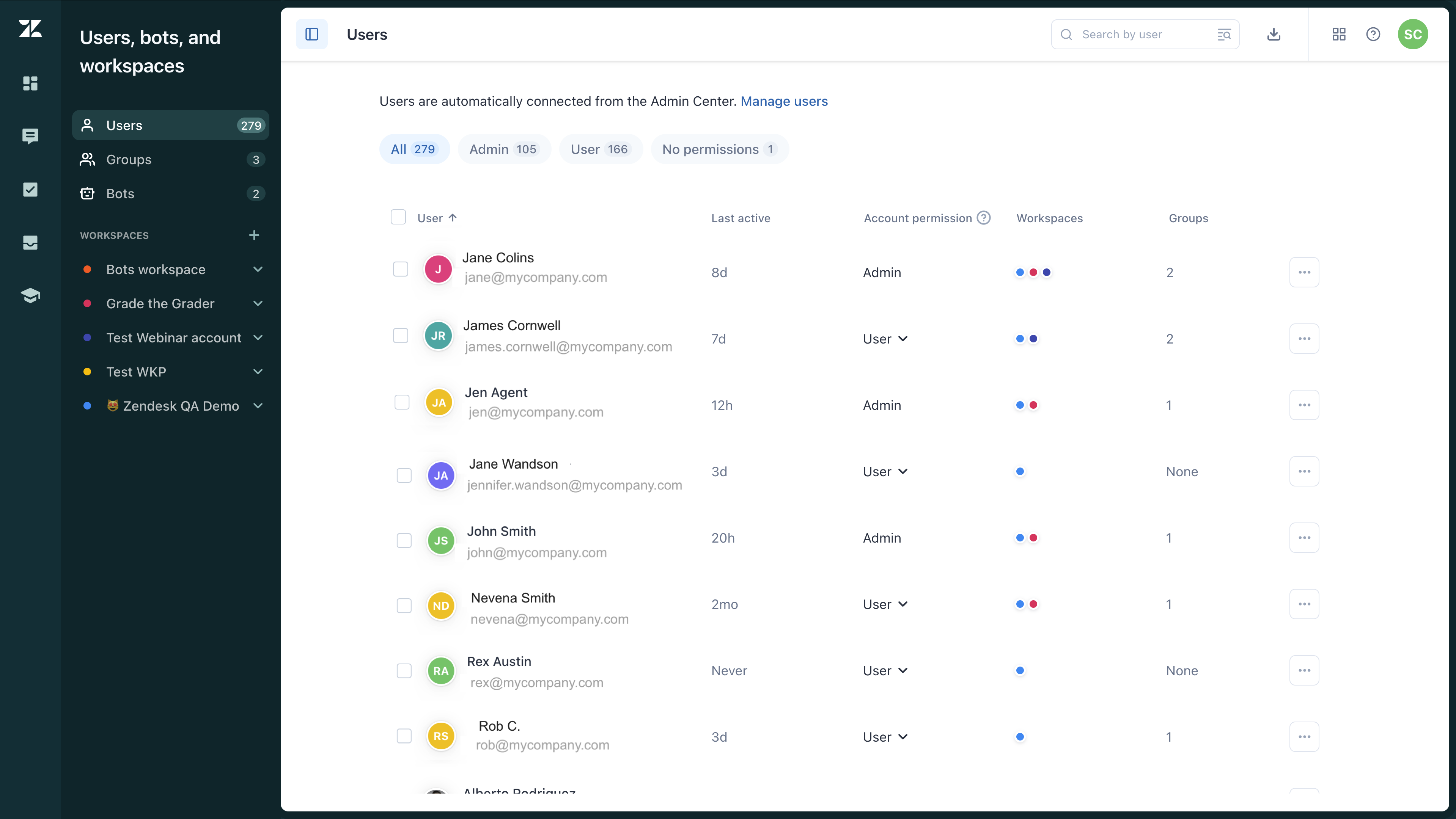
Para saber mais, consulte Noções básicas sobre funções e permissões no Zendesk QA.
Planejamento e criação de espaços de trabalho
Um espaço de trabalho permite que os avaliadores analisem conversas usando um só conjunto de critérios. Todas as contas têm um único espaço de trabalho padrão. Depois de receber acesso ao Zendesk QA, todos os novos usuários são automaticamente atribuídos para o espaço de trabalho padrão da conta, denominado Zendesk.
Não é possível remover usuários do espaço de trabalho padrão da conta. No entanto, é possível criar espaços de trabalho adicionais e alterar o espaço padrão, se necessário.
Existem vantagens em configurar o Zendesk QA para usar um só espaço de trabalho ou vários espaços de trabalho. Compreender os benefícios de cada opção ajuda você a otimizar o fluxo de trabalho e os processos de avaliação da sua equipe. Em termos gerais:
-
Compartilhar um espaço de trabalho consolidado funciona bem para equipes que medem o desempenho de maneira igual, como equipes pequenas, equipes com hierarquia horizontal e equipes em que todos trabalham na mesma gama de conversas.
-
A criação de vários espaços de trabalho permite segmentar os usuários e definir critérios de avaliação diferentes para cada espaço.
Como criar um espaço de trabalho
- Em Controle de qualidade, clique no ícone do seu perfil no canto superior direito e selecione Usuários, bots e espaços de trabalho.
- No painel de navegação, clique no ícone de criar espaço de trabalho (+) ao lado de Espaços de trabalho para criar um novo espaço de trabalho.
- Insira um nome exclusivo para o espaço de trabalho.
- Clique em Criar espaço de trabalho.
Dentro de cada espaço de trabalho, você pode definir as configurações a seguir:
- Membros: adicione ou remova usuários do espaço de trabalho e altere as permissões deles no espaço de trabalho. Consulte Gerenciamento de membros do espaço de trabalho.
- Geral: defina ou edite o nome do espaço de trabalho e a cor representativa, ative ou desative a classificação imparcial e as autoavaliações e selecione o avaliado padrão. Consulte Gerenciamento das configurações gerais do espaço de trabalho.
- Hashtags: gerencie hashtags personalizadas e acompanhe o uso delas. Consulte Adição de hashtags personalizadas aos comentários do Zendesk QA.
- Limite: defina a meta de QA geral para o espaço de trabalho. Os scores abaixo do limite aparecem em vermelho, já os scores acima dele aparecem em verde. Consulte Definição de um limite para o relatório de desempenho no Zendesk QA.
- Atribuições: defina uma atribuição automática das conversas com base em condições específicas. Consulte Configuração de atribuições no Zendesk QA.
- Calibração: assegure o feedback consistente solicitando que avaliadores analisem as mesmas conversas e comparem suas avaliações. Consulte Configuração da calibração no Zendesk QA.
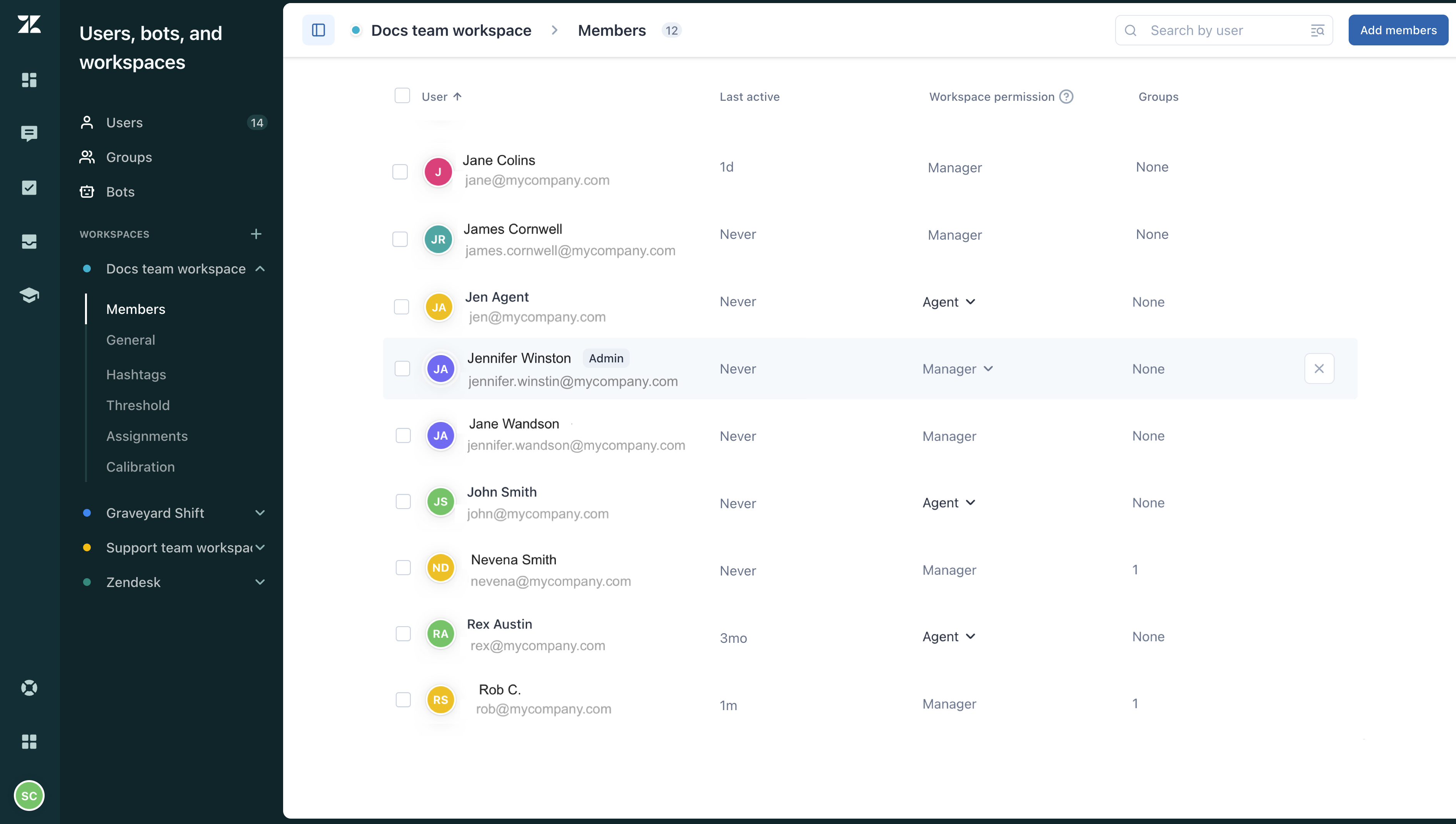
Em Configurações gerais, defina seu espaço de trabalho padrão. Você também pode definir as principais configurações da conta e ajustar outras opções globais que se aplicam a todos os espaços de trabalho, como preferências de notificação, IA e automação, privacidade e fluxos de trabalho de avaliação. Para saber mais, consulte Visualização e atualização de configurações de conta do Zendesk QA.
Como alterar o espaço de trabalho padrão da conta
- Em Controle de qualidade, clique no ícone do seu perfil no canto superior direito.
- Clique em Configurações (
 ).
). - Na barra lateral, em Conta, clique em Geral.
- Use o menu suspenso Espaço de trabalho padrão para selecionar seu espaço padrão preferido para todos os usuários.

- Clique em Salvar alterações.
Configuração de tabelas de desempenho e uso de ferramentas viabilizadas por IA para avaliar e analisar conversas com clientes
O controle de qualidade abrange vários métodos para avaliar e analisar o desempenho e melhorar a qualidade nas interações com clientes e nos fluxos de trabalho operacionais.
Uma tabela de desempenho define como as conversas são avaliadas. Você pode personalizar ou criar novas tabelas para avaliar o desempenho dos agentes, identificar áreas de melhoria e garantir que a equipe atinja as metas organizacionais. Você pode adicionar categorias, definir escalas de classificação e determinar pesos para destacar aspectos importantes das interações do cliente. Use tabelas de desempenho condicionais para simplificar as avaliações com base em critérios específicos e adicione causas principais para um feedback detalhado. Feita a configuração, publique a tabela de desempenho para começar a avaliar o processo de controle de qualidade da sua equipe. Consulte Criação de tabelas de desempenho.
Os insights do destaque melhoram seu processo de QA ao destacar automaticamente as principais interações para avaliação, usando insights predefinidos, como casos atípicos, risco de perda de cliente e atendimento excepcional. Essa ferramenta ajuda a identificar oportunidades de melhoria ao analisar conversas e marcá-las com indicadores de desempenho. Acesse os insights pela seção Feedback em conversas para avaliar e processar rapidamente as interações com clientes. Consulte Noções básicas sobre insights do destaque.
A pontuação automática avalia e atribui scores a todas as interações com o cliente automaticamente, ajudando você a manter avaliações de qualidade consistentes e economizar tempo. Ao ativar as categorias de pontuação automática, você pode identificar necessidades de treinamento em categorias como empatia, tom e compreensão. Consulte Noções básicas sobre as categorias de pontuação automática.
Os insights de IA baseados em solicitações utilizam os modelos de IA mais recentes, permitindo que você personalize solicitações viabilizadas por IA usando linguagem natural para pontuação automática da qualidade e detecção de riscos. Ao usar categorias baseadas em solicitações de IA, você pode fazer perguntas direcionadas sobre conversas usando linguagem natural e pontuá-las automaticamente com base em seus critérios. Consulte Sobre os insights de IA no Zendesk QA.
Garantia da qualidade do serviço com monitoramento e instrução
Para garantir um monitoramento consistente, você pode automatizar o processo de direcionamento dos tickets corretos para os revisores certos.
Crie atribuições para gerentes ou avaliadores de pares e defina as metas de avaliação. Essas tarefas recorrentes consistem em conjuntos de conversas atribuídas a avaliadores para avaliação com base em critérios específicos e metas predefinidas. Por exemplo, avaliar cinco chamados técnicos por semana para cada agente.
Como criar uma atribuição
- Em Controle de qualidade, clique no ícone do seu perfil no canto superior direito e selecione Usuários, bots e espaços de trabalho.
- Escolha seu espaço de trabalho e clique em Atribuições.
- Clique em Criar atribuição.
- Na aba Geral, insira um Nome da atribuição.
- Em Configurações de ciclo, selecione a frequência de repetições do ciclo de atribuição: nunca, diariamente, semanalmente, quinzenalmente ou mensalmente.
- Selecione uma data e hora de início personalizadas. Para atribuições mensais, especifique também se você quer que elas comecem no mesmo dia todos os meses ou em datas específicas (por exemplo, no primeiro dia do mês ou toda quarta quinta-feira).

- Selecione o fuso horário.
- Configure os avaliadores e avaliados da atribuição.
- Configure as condições da atribuição.
- Configure as metas da atribuição.
- Clique em Criar atribuição.
Use o Zendesk QA para executar ciclos de calibração. A calibração alinha os avaliadores, fazendo com que avaliem as mesmas conversas e comparem as avaliações, garantindo um feedback consistente para os agentes. Faça com que vários avaliadores definam um score para o mesmo ticket a fim de garantir que todos estejam alinhados sobre o que significa "bom", reduzindo a parcialidade e garantindo uma instrução justa. Consulte Configuração da calibração no Zendesk QA.
Depois de identificar as lacunas, crie sessões de instrução. Você pode agrupar conversas específicas e observações fixadas em uma sessão formal de instrução. Também é possível monitorar quando as sessões de instrução ocorreram e se os agentes avaliaram o feedback recebido. Consulte Noções básicas sobre as sessões de instrução.
As análises e os painéis apresentam uma visão geral em tempo real e destacam tendências na qualidade do serviço entre agentes humanos e de IA, equipes e canais. Você pode criar visualizações personalizadas para selecionar quais cartões deve exibir ou ocultar, e baixar relatórios que oferecem uma visão geral dos seus dados do Zendesk QA. Use filtros do painel para localizar com eficiência os dados necessários para avaliar e melhorar o desempenho da sua equipe. Consulte Sobre os painéis no Zendesk QA.
Mais recursos e próximas etapas
Dependendo da função dos membros da equipe na configuração ou no uso do Zendesk QA, eles devem consultar o seguinte:
- Uso do Zendesk QA como avaliador
- Uso do Zendesk QA como agente
- Tutorias, webinars e dicas em vídeo do Zendesk QA
- Curso online: Setting up a perfect customer service review program
Quando você quiser saber mais, os seguintes recursos podem ser úteis: